

In dieser Anleitung erfahren Sie, wie Sie Ihre E-Mails mit SSL in Microsoft Outlook 2010 einrichten und anschließend abrufen können.
SSL dient der verschlüsselten Übertragung Ihrer E-Mails zwischen Ihrem E-Mail-Programm und dem Mailserver.
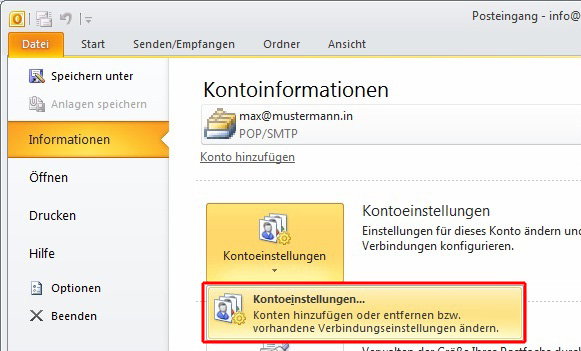
Öffnen Sie Microsoft Outlook 2010 und klicken Sie oben links auf Datei.
Klicken Sie anschließend auf Kontoeinstellungen und danach erneut auf Kontoeinstellungen....
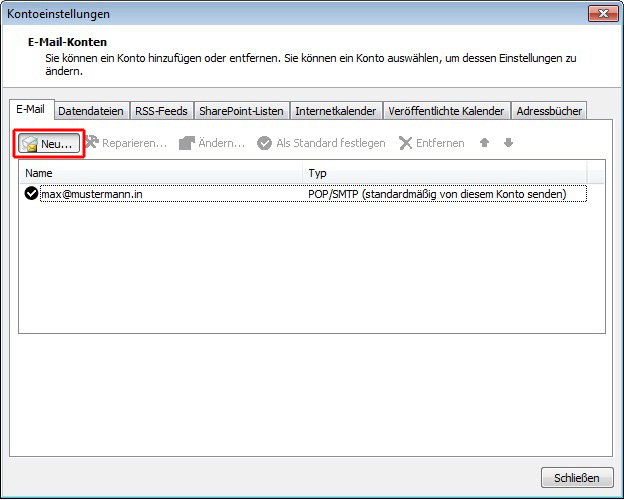
Klicken Sie im nächsten Fenster auf Neu.
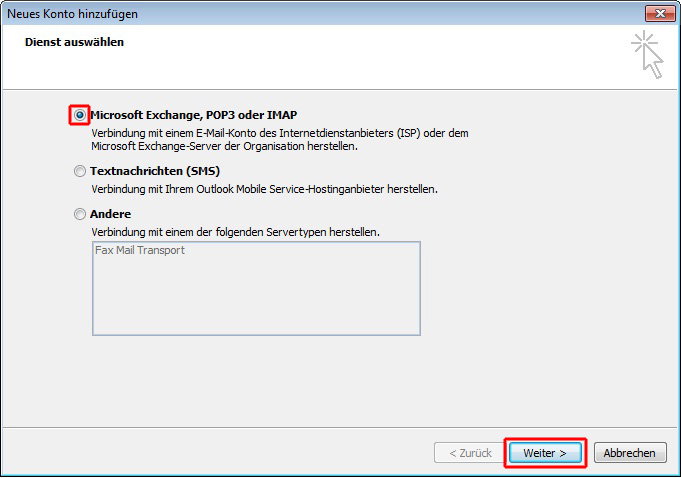
Wählen Sie Microsoft Exchange, POP3 oder IMAP aus und klicken Sie auf Weiter.
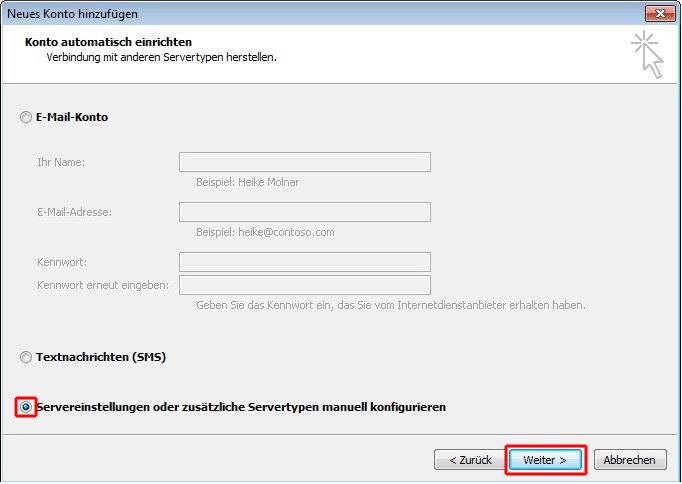
Setzen Sie den Haken bei Servereinstellungen oder zusätzliche Servertypen manuell konfigurieren und klicken Sie anschließend auf Weiter.
Wählen Sie Internet-E-Mail aus und klicken Sie auf Weiter.
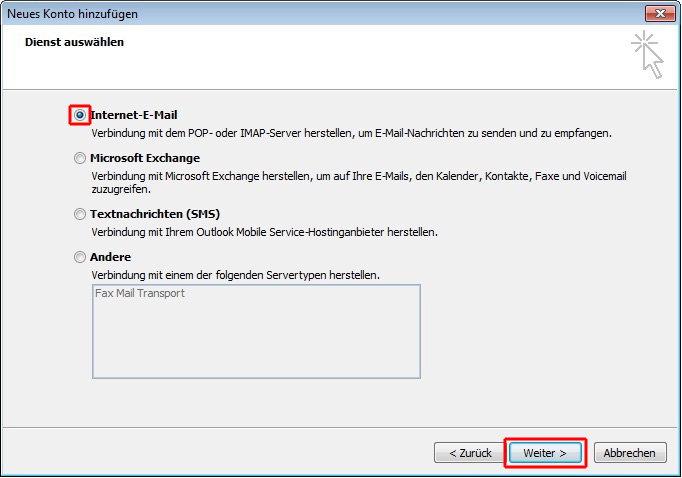
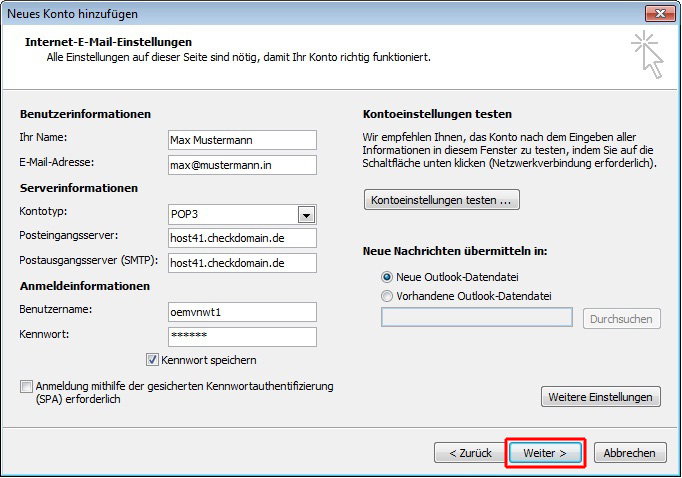
Tragen Sie nun die Informationen zu Ihrem E-Mail-Postfach ein.
Verwenden Sie als Benutzernamen Ihre vollständige E-Mail-Adresse.
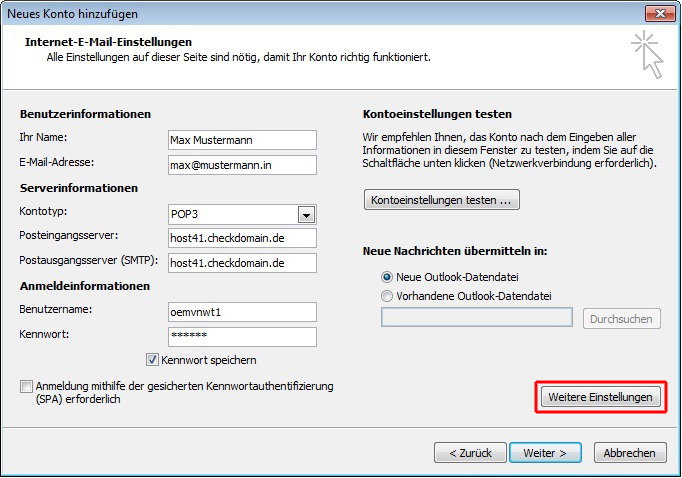
Klicken Sie anschließend auf Weitere Einstellungen.
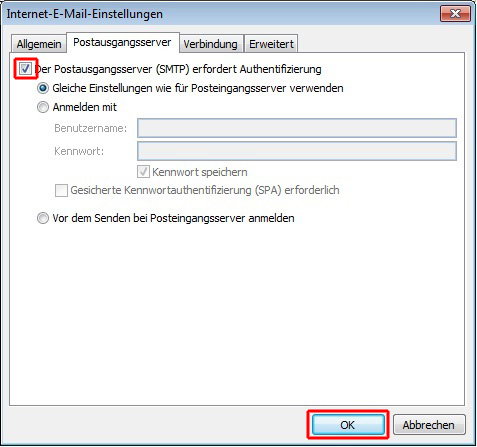
Wechseln Sie im neuen Fenster zum Reiter Postausgangsserver.
Setzen Sie den Haken bei Der Postausgangsserver (SMTP) erfordert Authentifizierung.
Wechseln Sie zum Reiter Erweitert.
Setzen Sie den Haken bei Server erfordert eine verschlüsselte Verbindung (SSL).
Tragen Sie bei Verwendung von POP3 mit SSL als Postausgangsserver den Port 465 ein und stellen Sie Verwenden Sie den folgenden verschlüsselten Verbindungstyp auf Automatisch.
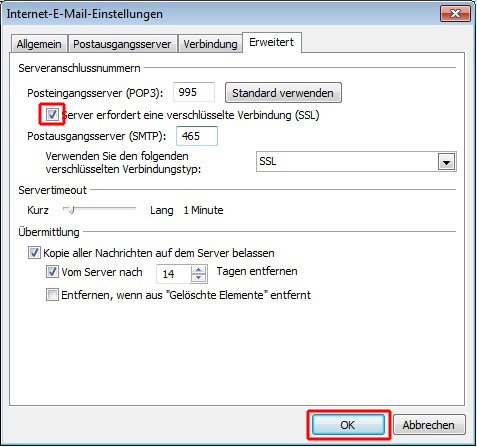
Klicken Sie anschließend auf OK.
Sie gelangen zurück zur vorherigen Seite. Klicken Sie dort auf Weiter.
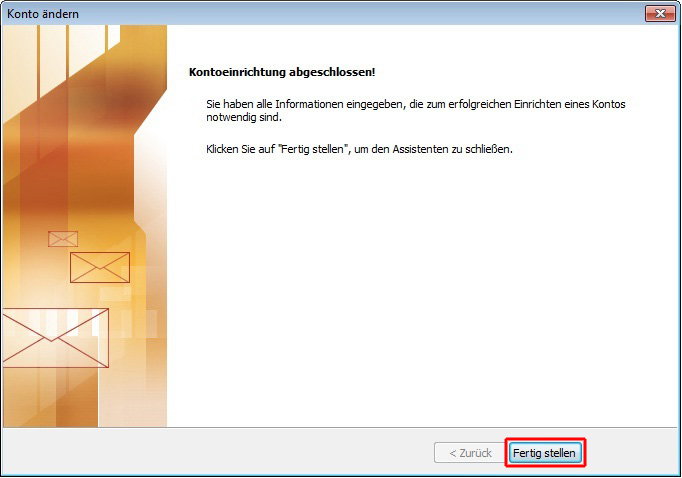
Klicken Sie abschließend auf Fertig stellen, um die Einrichtung zu beenden.
Sie können nun mit Microsoft Outlook 2010 Ihre E-Mails empfangen und versenden.