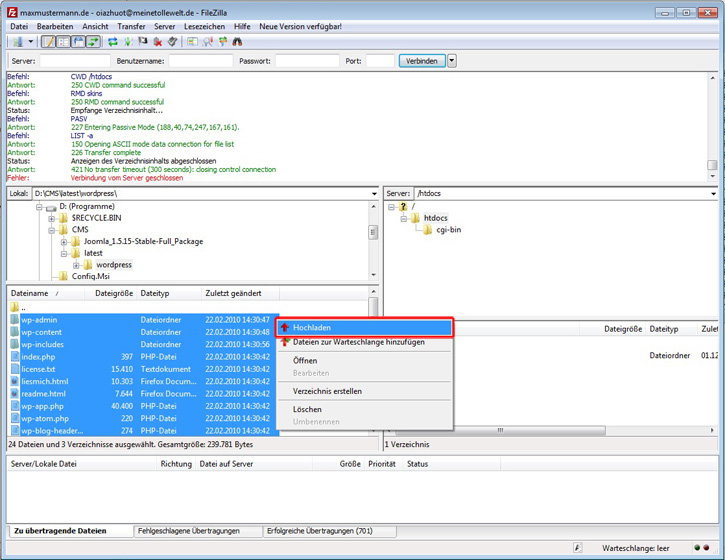
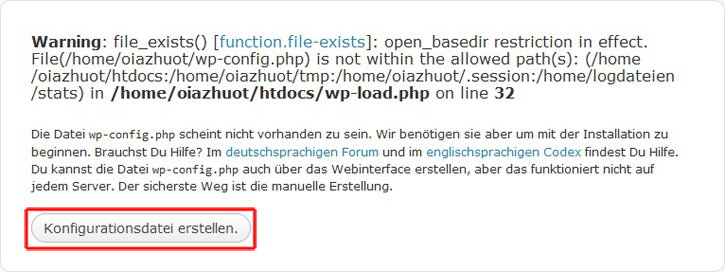
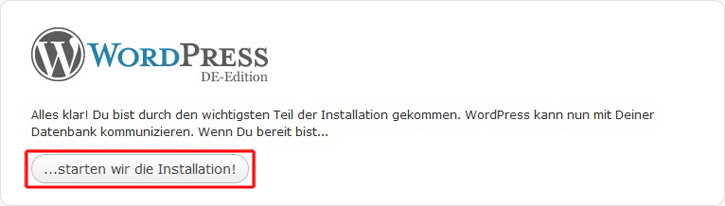
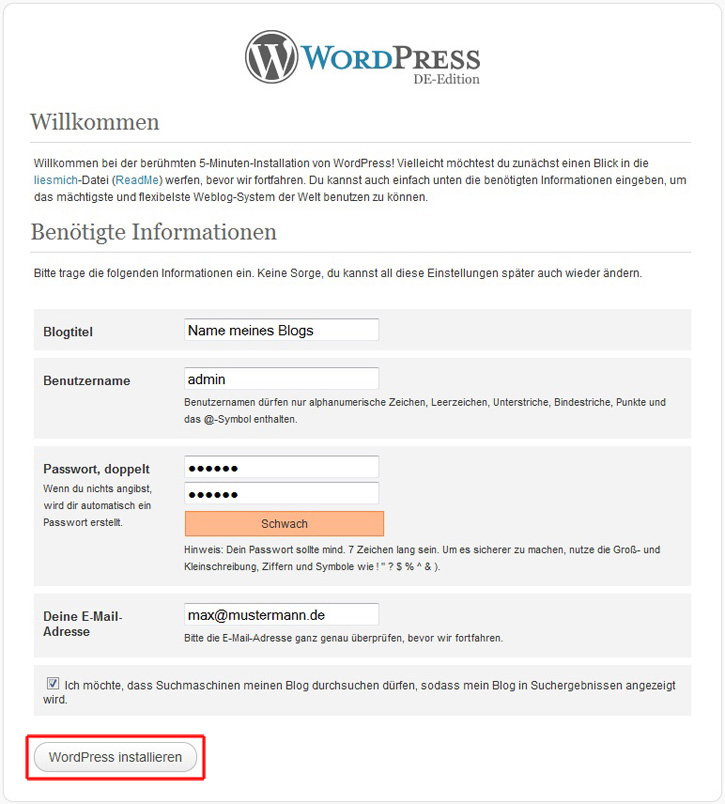
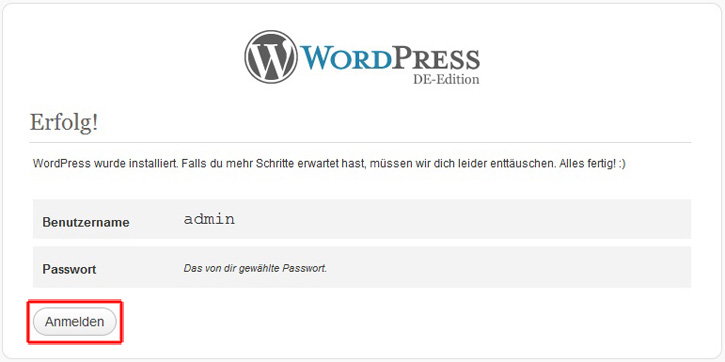
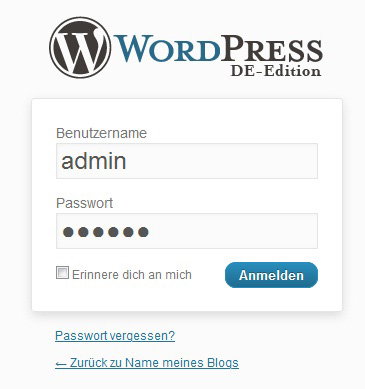
Der Installationsassistent von WordPress wird geöffnet, wenn die Dateien korrekt hochgeladen wurden.
Klicken Sie auf Konfigurationsdatei erstellen, sofern diese Schaltfläche angezeigt wird.
5. WordPress-Installation fortsetzen
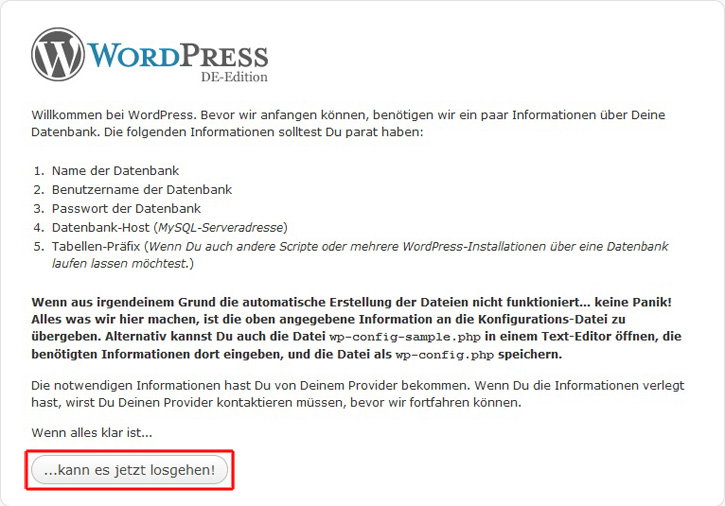
WordPress zeigt Ihnen nun an, welche Daten für die Installation benötigt werden.
Klicken Sie auf Los geht's bzw. auf die angezeigte Schaltfläche zum Fortfahren.
6. MySQL-Zugangsdaten eintragen
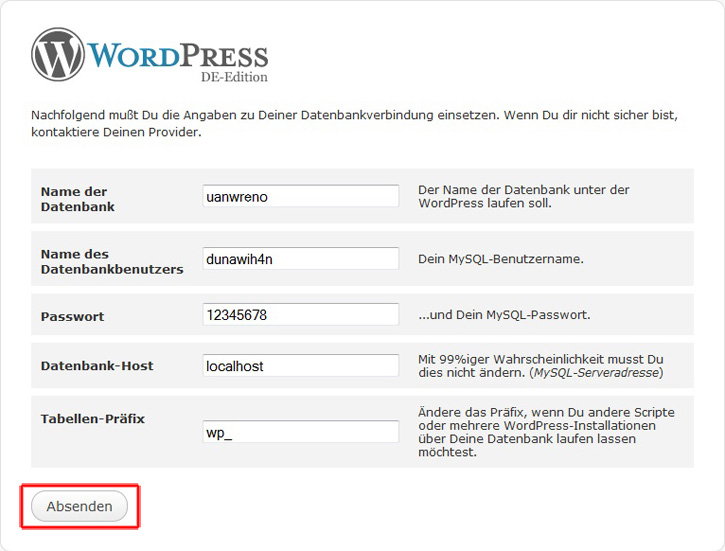
Tragen Sie den Namen der Datenbank ein.
Tragen Sie den Datenbank-Benutzernamen ein.
Tragen Sie das Datenbank-Passwort ein.
Prüfen Sie den Datenbank-Server.
Lassen Sie den Tabellenpräfix unverändert, sofern Sie keine abweichenden Vorgaben haben.
Wenn Sie die Datenbank bei checkdomain angelegt haben, lautet der Datenbankserver in der Regel localhost. Datenbankname, Benutzername und Passwort sind individuell.
Weitere Informationen zu Ihren MySQL-Zugangsdaten finden Sie hier: