In dieser Anleitung erfahren Sie, wie Sie den Domain-Dienst für Microsoft 365 im checkdomain-Kundenbereich einrichten.
Über diesen Domain-Dienst kann eine bei checkdomain registrierte Domain mit Microsoft 365 verbunden werden.
Hinweis: Der benötigte MX-Eintrag für Microsoft 365 ist individuell und muss manuell gesetzt werden. Den korrekten MX-Eintrag erhalten Sie in Ihrem Microsoft-365-Konto.
Eine Anleitung zum Setzen eines MX-Eintrags finden Sie hier:
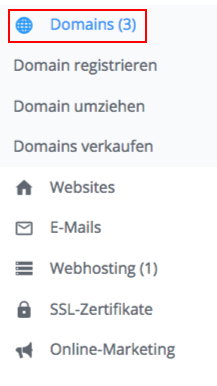
Wählen Sie in der Domainübersicht die Domain aus, für die Sie den Domain-Dienst einrichten möchten.
Klicken Sie bei der gewünschten Domain auf Konfiguration.
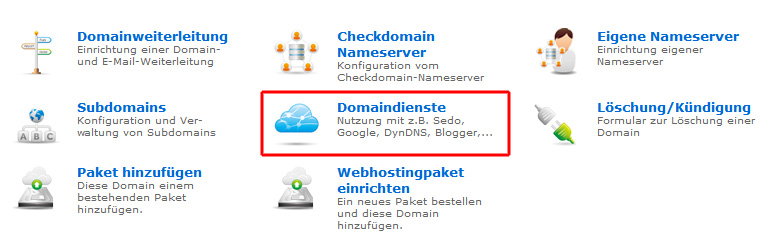
4. Domaindienste öffnen
Klicken Sie auf der Detailseite der Domain auf Domaindienste.
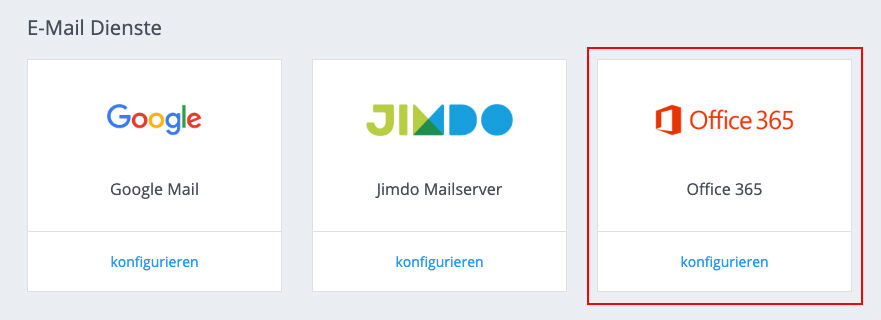
5. Microsoft 365 konfigurieren
Klicken Sie im Bereich Office 365 bzw. Microsoft 365 auf Konfigurieren.
6. Domain oder Subdomain auswählen
Wählen Sie aus, ob der Dienst über die normale Domainadresse oder über eine Subdomain eingerichtet werden soll.
Tragen Sie bei Bedarf den Namen der Subdomain in das entsprechende Feld ein.
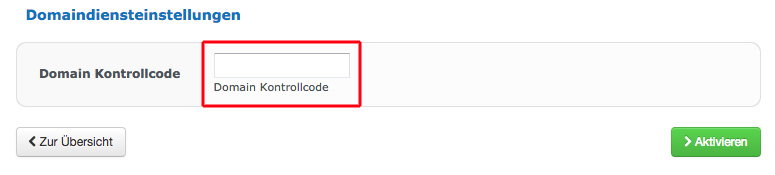
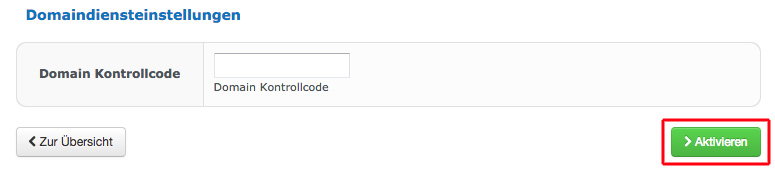
7. Domainkontrollcode eintragen
Tragen Sie den Domainkontrollcode ein, der Ihnen in Ihrem Microsoft-365-Konto für Ihre Domain angezeigt wird.
Wichtig: Tragen Sie den Kontrollcode ohne das vorangestellte MS= ein. Wenn Microsoft Ihnen zum Beispiel MS=ms12345678 anzeigt, tragen Sie nur ms12345678 ein.
8. Domain-Dienst aktivieren
Prüfen Sie Ihre Angaben.
Klicken Sie auf Aktivieren, um den Domain-Dienst einzurichten.
9. MX-Eintrag setzen
Setzen Sie anschließend den benötigten MX-Eintrag für Microsoft 365 manuell. Den korrekten Wert erhalten Sie in Ihrem Microsoft-365-Konto.