In dieser Anleitung erfahren Sie, wie Sie ein checkdomain E-Mail-Postfach auf einem iPhone ab iOS 12 einrichten. Für die Einrichtung benötigen Sie Ihre E-Mail-Adresse, das E-Mail-Passwort und die Serverdaten Ihres Postfachs.
Hinweis: Je nach iOS-Version können Menüpunkte leicht anders
heißen oder anders angeordnet sein.
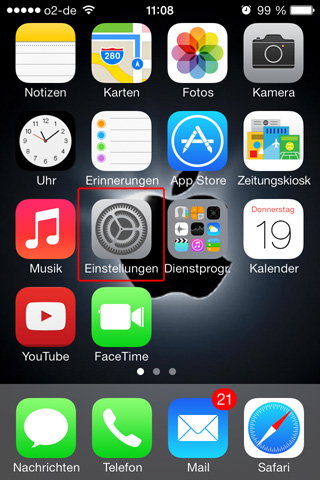
1. Einstellungen öffnen
Öffnen Sie auf dem Startbildschirm die Einstellungen.
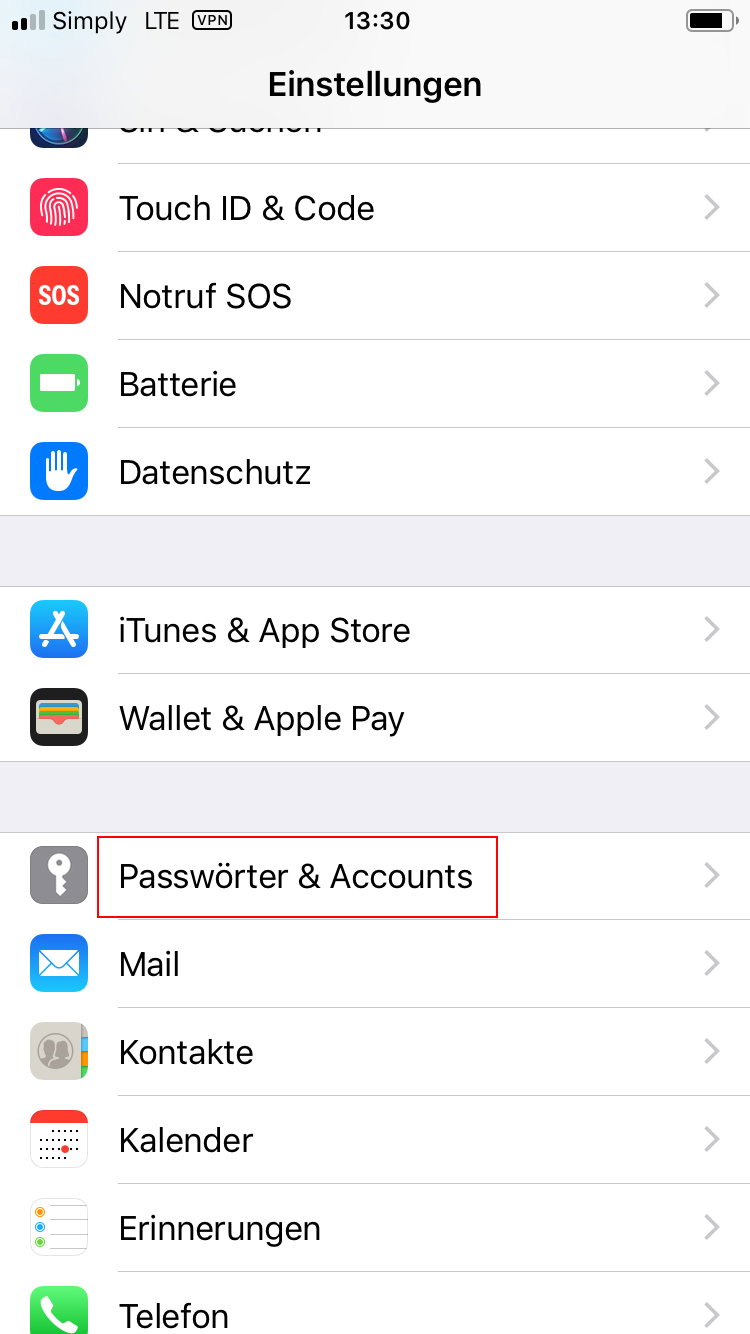
Wählen Sie Passwörter & Accounts aus.
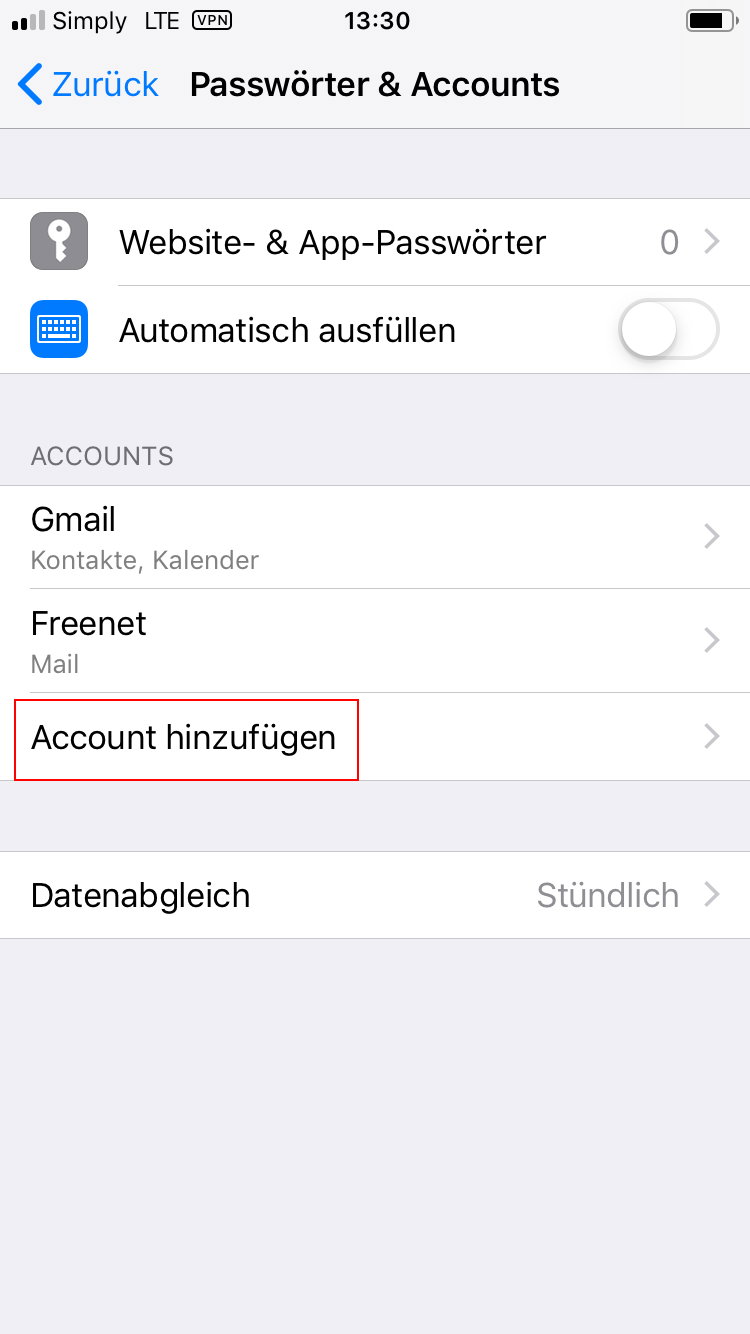
2. Account hinzufügen
Tippen Sie auf Account hinzufügen, um ein neues Postfach einzurichten.
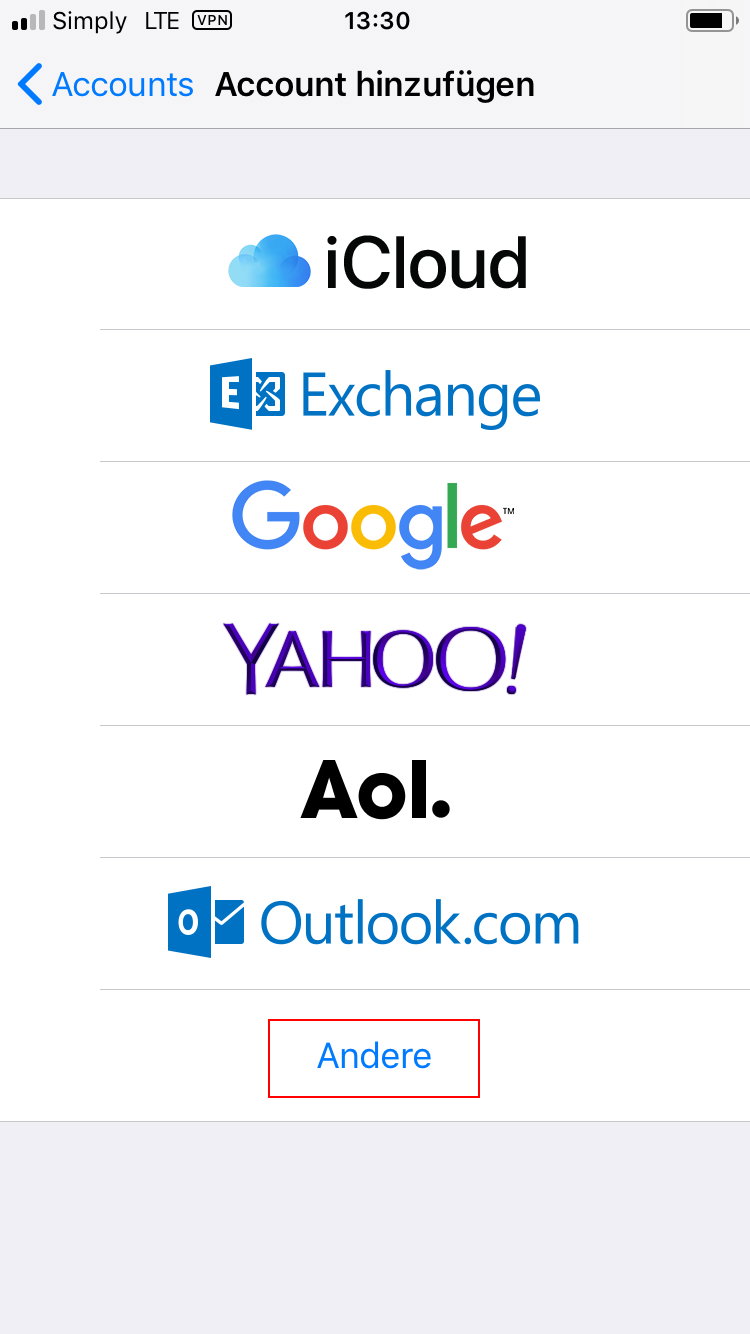
Wählen Sie Andere aus.
3. Mail-Account hinzufügen
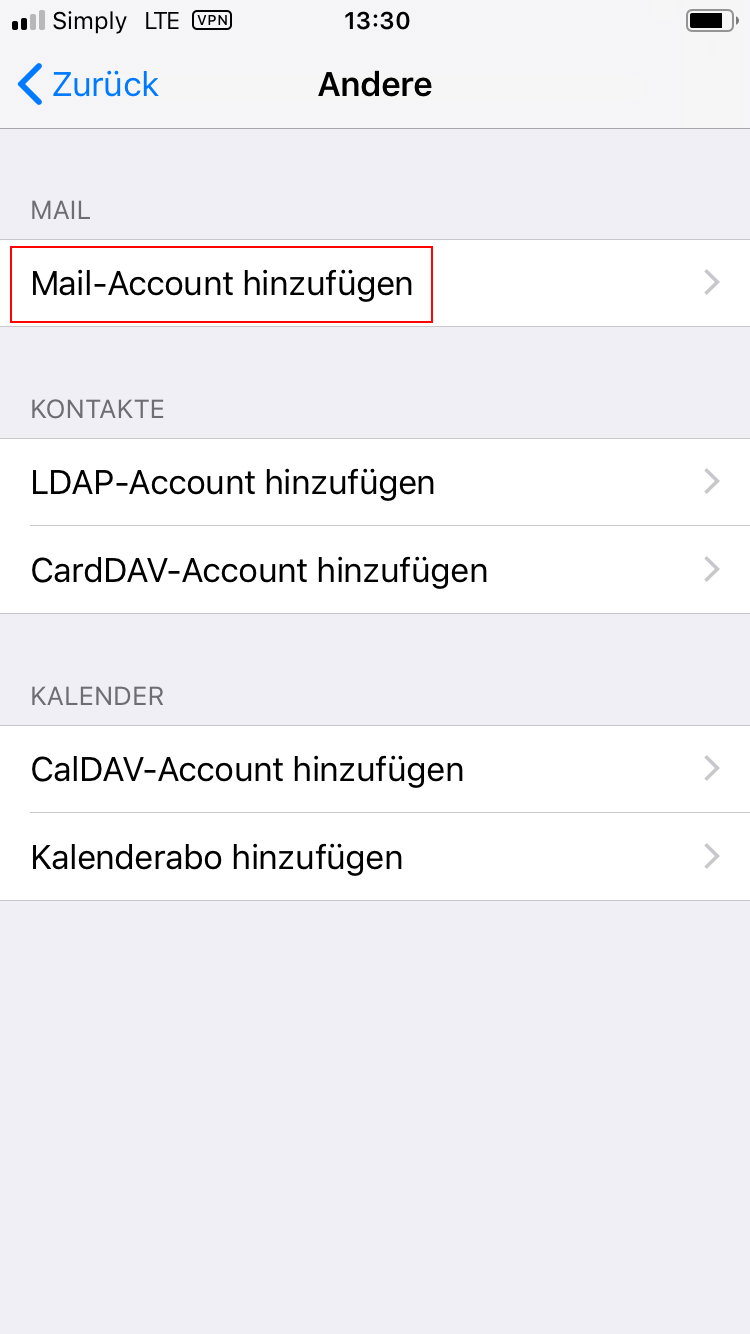
Tippen Sie auf Mail-Account hinzufügen.
4. Grunddaten eintragen
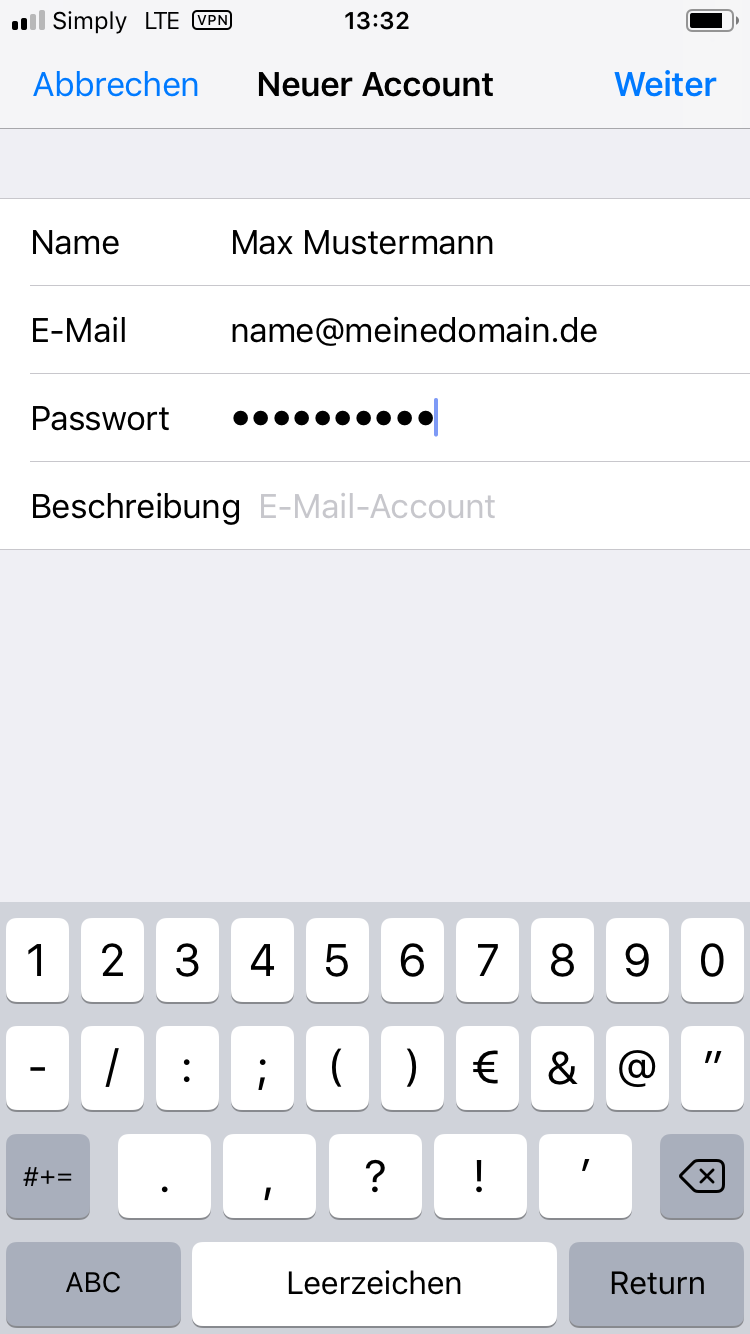
Tragen Sie im Feld Name den Namen ein, der Empfängern beim Versand Ihrer E-Mails angezeigt werden soll.
Tragen Sie im Feld Adresse Ihre E-Mail-Adresse ein.
Tragen Sie im Feld Kennwort das Passwort des E-Mail-Postfachs ein.
Tragen Sie im Feld Beschreibung eine Bezeichnung für das Konto ein. Diese Bezeichnung wird nur auf Ihrem iPhone angezeigt.
Tippen Sie oben rechts auf Weiter.
5. Kontotyp auswählen
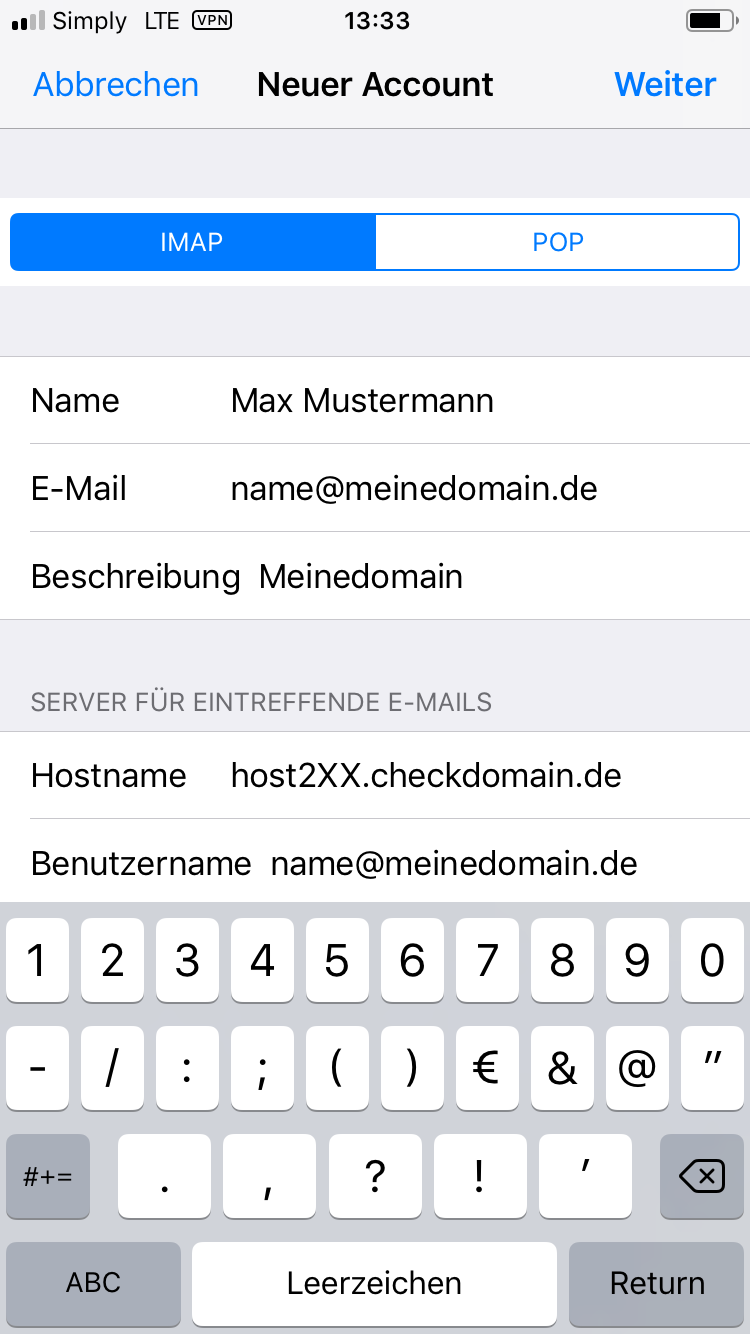
Wählen Sie aus, ob Sie das Postfach als IMAP oder POP einrichten möchten.
Hinweis: IMAP ist in der Regel die bessere Wahl, wenn Sie
Ihr Postfach auf mehreren Geräten oder zusätzlich im Webmail nutzen möchten.
POP lädt E-Mails meist auf ein einzelnes Gerät herunter.
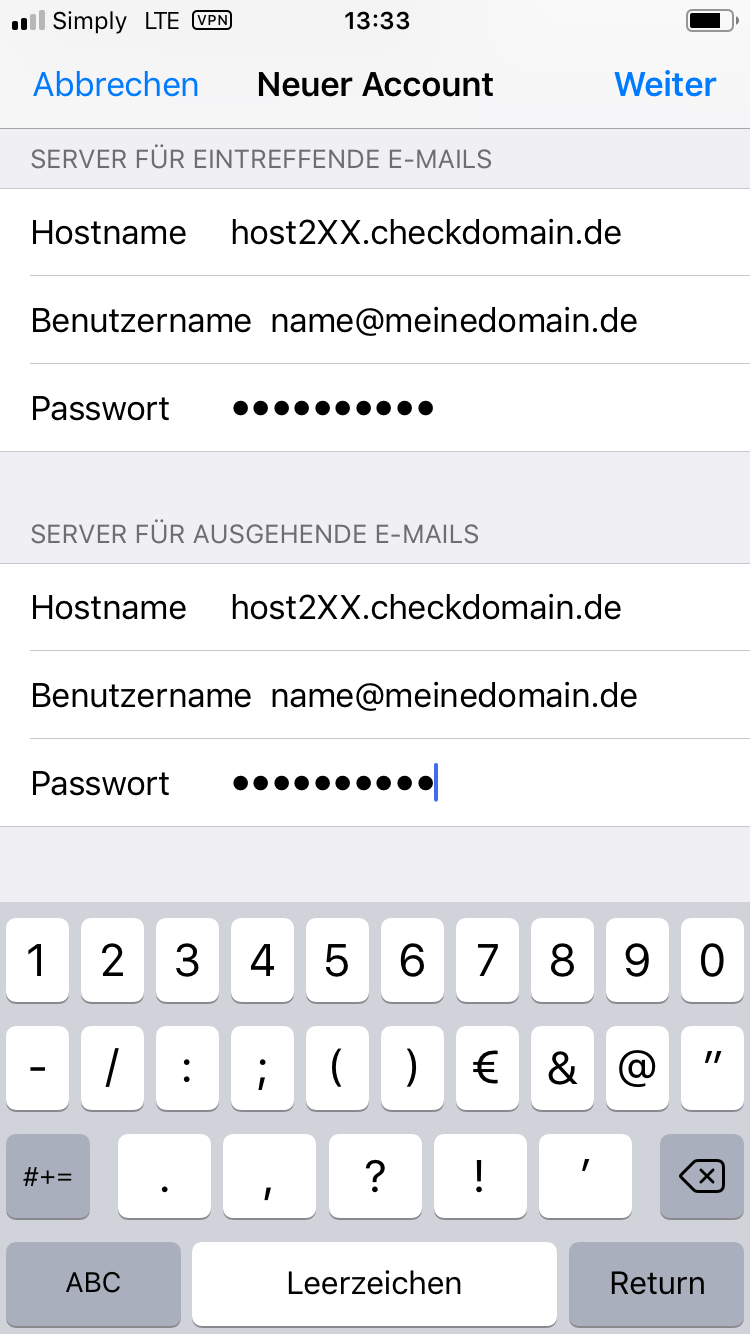
6. Posteingangsserver eintragen
Tragen Sie die Daten für den Posteingangsserver ein. Die benötigten Serverdaten sind individuell und können im Kundenbereich eingesehen werden.
Tragen Sie im Feld Hostname den Servernamen Ihres Postfachs ein.
Tragen Sie im Feld Benutzername Ihre vollständige E-Mail-Adresse ein.
Tragen Sie im Feld Passwort das Passwort Ihres E-Mail-Postfachs ein.
7. Postausgangsserver eintragen
Tragen Sie anschließend die Daten für den Postausgangsserver ein. Server, Benutzername und Passwort müssen auch beim Postausgangsserver vollständig eingetragen werden.
Tragen Sie im Feld Hostname den Servernamen Ihres Postfachs ein.
Tragen Sie im Feld Benutzername Ihre vollständige E-Mail-Adresse ein.
Tragen Sie im Feld Passwort das Passwort Ihres E-Mail-Postfachs ein.
Tippen Sie auf Weiter.
Hinweis: Ersetzen Sie alle Beispielwerte durch die Daten
Ihres eigenen E-Mail-Postfachs. Die Serverinformationen finden Sie im
Kundenbereich unter E-Mails:
Serverinformationen anzeigen.
8. Einrichtung abschließen
Wenn die eingegebenen Daten geprüft wurden, ist das Postfach eingerichtet und kann auf dem iPhone genutzt werden.