Wie richte ich den Domain-Dienst für WordPress.com Weiterleitung ein?
Mit dem Domain-Dienst für WordPress.com Weiterleitung können Sie eine bei checkdomain registrierte Domain mit einer bestehenden WordPress.com-Adresse verbinden. Dadurch kann Ihre Domain auf Ihren WordPress.com-Blog weiterleiten.
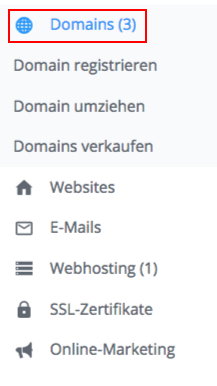
Wählen Sie in der Domainübersicht die Domain aus, für die Sie den Domain-Dienst einrichten möchten.
Klicken Sie bei der gewünschten Domain auf Konfiguration.
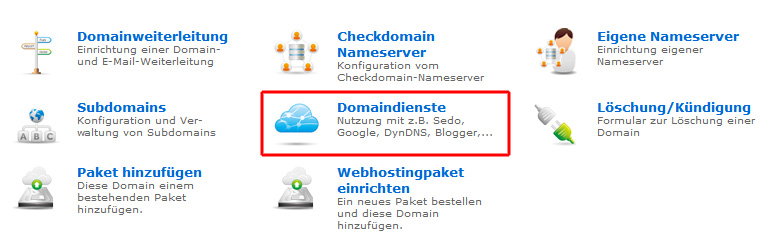
4. Domaindienste öffnen
Klicken Sie auf der Detailseite der Domain auf Domaindienste.
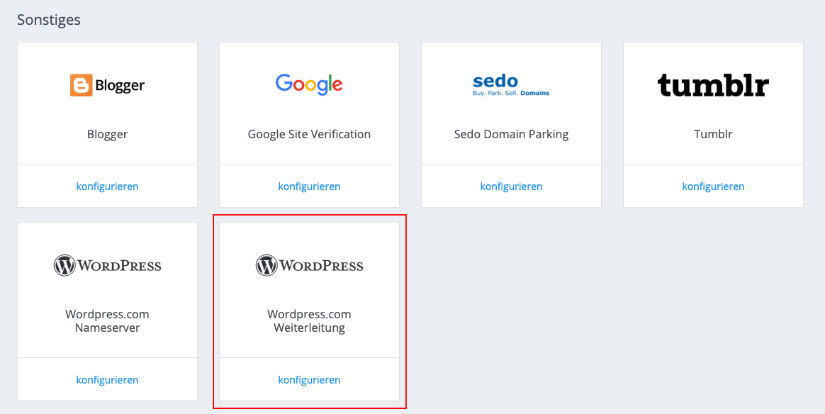
5. WordPress.com Weiterleitung konfigurieren
Klicken Sie im Bereich WordPress.com Weiterleitung auf Konfigurieren.
6. Domain oder Subdomain auswählen
Wählen Sie aus, ob der Dienst über die normale Domainadresse, zum Beispiel www.mustermann.de, oder über eine Subdomain aufgerufen werden soll.
Wenn Sie eine Subdomain verwenden möchten, tragen Sie den Namen der Subdomain in das entsprechende Feld ein.
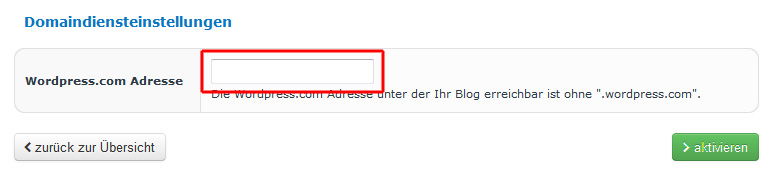
7. WordPress.com-Adresse eintragen
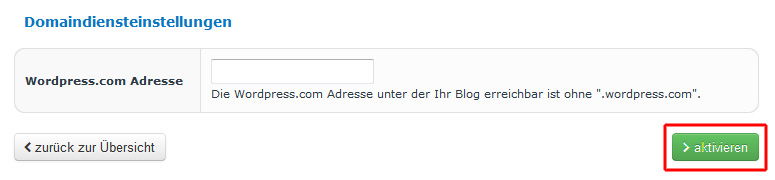
Tragen Sie die WordPress.com-Adresse ein, unter der Ihr Blog erreichbar ist.
Hinweis: Tragen Sie nur den Blognamen ohne
.wordpress.com ein. Wenn Ihr Blog zum Beispiel unter
meinblog.wordpress.com erreichbar ist, tragen Sie nur
meinblog ein.
8. Domain-Dienst aktivieren
Klicken Sie auf aktivieren, um den Domain-Dienst einzurichten.
Hinweis: Je nach Internetanbieter kann es etwa
3 bis 6 Stunden dauern, bis der Domain-Dienst aktiv ist.