In dieser Anleitung erfahren Sie, wie Sie den Domain-Dienst für Blogger im checkdomain-Kundenbereich einrichten.
Zusätzlich zur Einrichtung im checkdomain-Kundenbereich müssen weitere Einstellungen im Administrationsbereich von Blogger vorgenommen werden, damit Ihr Blog unter der gewünschten Domain erreichbar ist.
Eine Anleitung zur Einrichtung bei Blogger finden Sie hier:
Blogger einrichten
1. Kundenbereich öffnen
Öffnen Sie die checkdomain-Startseite unter www.checkdomain.de .
Klicken Sie rechts oben auf Mein Login .
Wählen Sie Kundenbereich aus.
Geben Sie Ihre Kundennummer oder E-Mail-Adresse und Ihr Kundenpasswort ein.
Klicken Sie auf Login .
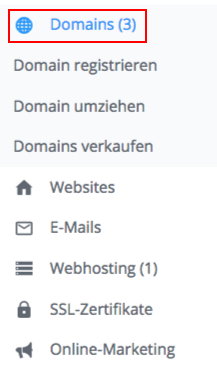
2. Domainübersicht öffnen Klicken Sie in der linken Navigation auf Domains . 3. Domain auswählen
Wählen Sie in der Domainübersicht die Domain aus, für die Sie den Domain-Dienst einrichten möchten.
Klicken Sie bei der gewünschten Domain auf Konfiguration .
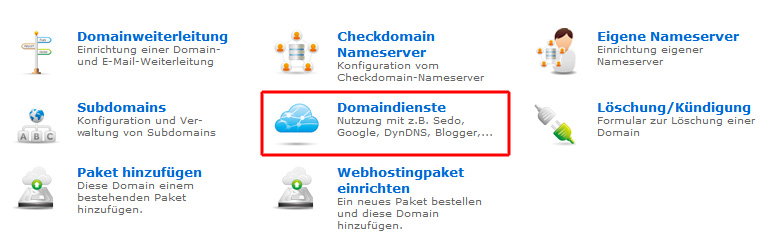
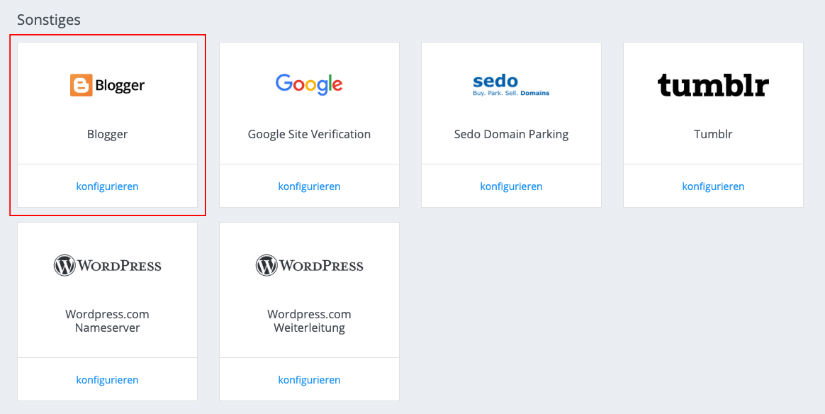
4. Domaindienste öffnen Klicken Sie auf der Detailseite der Domain auf Domaindienste . 5. Blogger konfigurieren Klicken Sie im Bereich Blogger auf Konfigurieren . 6. Domain oder Subdomain auswählen
Wählen Sie aus, ob der Dienst über die normale Domainadresse oder über eine Subdomain eingerichtet werden soll.
Tragen Sie bei Bedarf den Namen der Subdomain in das entsprechende Feld ein.
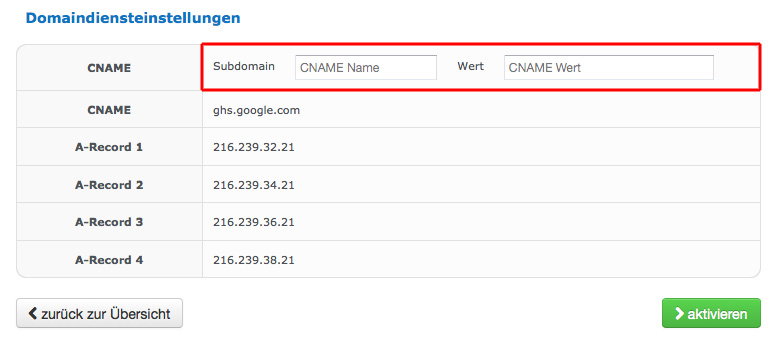
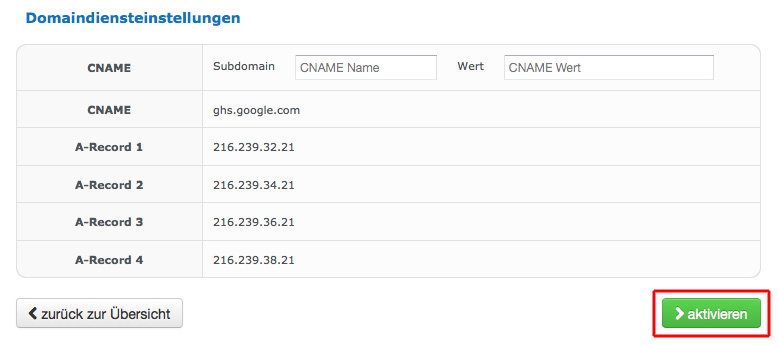
7. CNAME-Eintrag eintragen Tragen Sie in den Textfeldern den Namen und den Wert des zusätzlichen CNAME -Eintrags ein, der Ihnen bei Blogger angezeigt wird.
Wichtig: Verwenden Sie die individuellen CNAME-Werte aus Ihrem Blogger-Konto. Die Werte können je nach Blog und Domain unterschiedlich sein.
8. Domain-Dienst aktivieren
Prüfen Sie Ihre Angaben.
Klicken Sie auf Aktivieren , um den Domain-Dienst einzurichten.
Dauer der Aktivierung Je nach Internetanbieter und DNS-Aktualisierung kann es einige Stunden dauern, bis der Dienst vollständig aktiv ist.