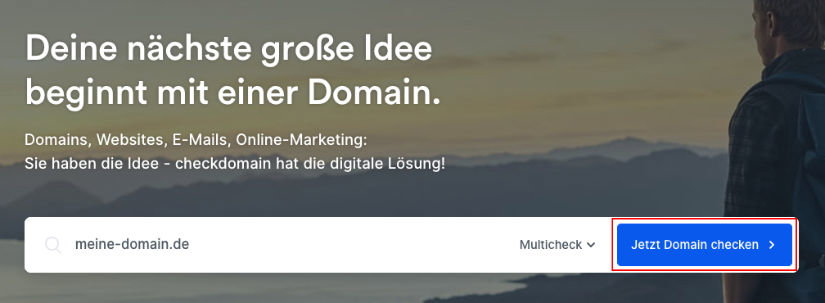
Geben Sie den gewünschten Domainnamen in das Suchfeld ein.
Wählen Sie bei Bedarf eine bestimmte Domainendung oder eine Kategorie für die Suche aus.
Klicken Sie auf Jetzt Domain checken.
2. Mehrere Domains prüfen
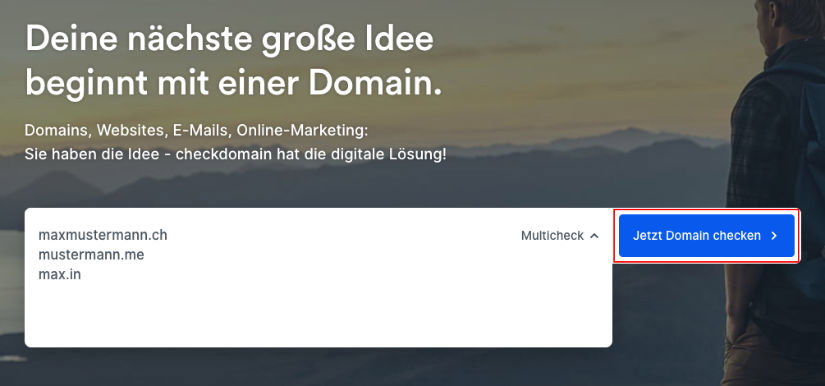
Wenn Sie mehrere Domainnamen gleichzeitig prüfen möchten, nutzen Sie den Multicheck.
Klicken Sie auf Multicheck.
Tragen Sie die gewünschten Domainnamen inklusive Domainendung ein.
Klicken Sie auf Jetzt Domain checken.
3. Domain auswählen
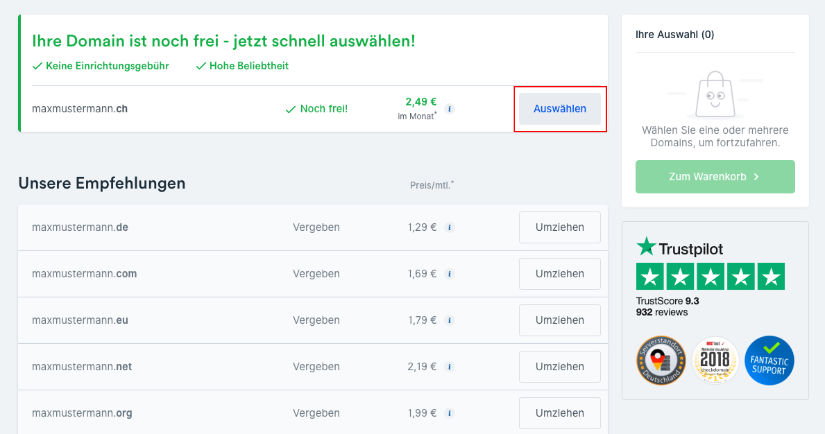
Nach der Prüfung sehen Sie, welche Domains verfügbar sind.
Klicken Sie bei einer verfügbaren Domain auf Auswählen.
Wenn die Domain bereits vergeben ist und Ihnen gehört, klicken Sie auf Umziehen, um einen Providerwechsel zu starten.
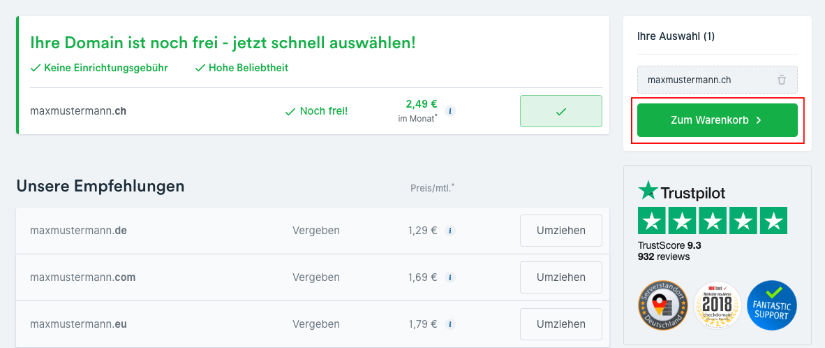
Klicken Sie anschließend auf Zum Warenkorb.
Hinweis: Für einen Domainumzug muss die Domain beim bisherigen Provider zum Providerwechsel freigegeben sein. Je nach Domainendung benötigen Sie zusätzlich einen Authcode bzw. Transfercode.
4. Webhosting-Paket auswählen
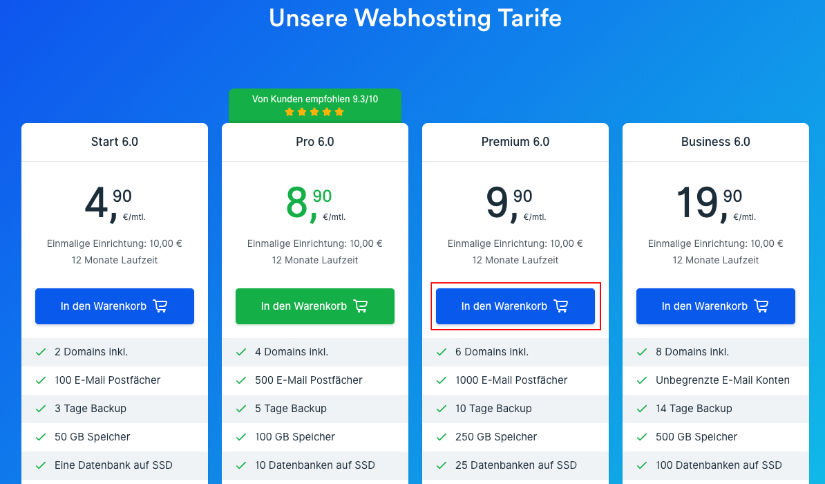
Wenn Sie zusätzlich ein Webhosting-Paket für Ihre Website oder E-Mail-Postfächer benötigen, wählen Sie ein passendes Webhosting-Paket aus.
Öffnen Sie im oberen Menü den Bereich Hosting.
Klicken Sie auf Webhosting.
Wählen Sie das gewünschte Webhosting-Paket aus.
Klicken Sie beim gewünschten Paket auf In den Warenkorb.
5. Warenkorb prüfen
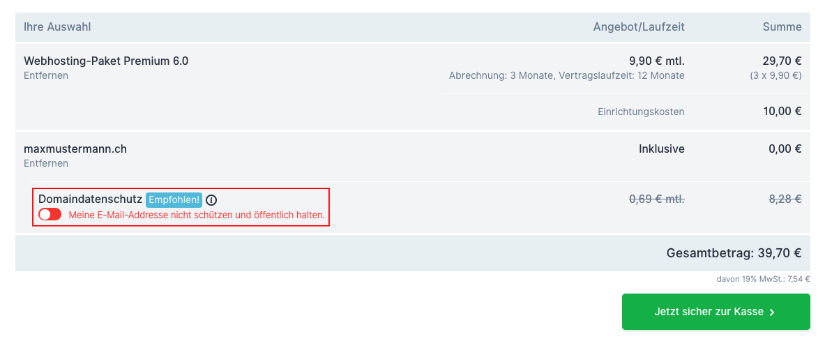
Im Warenkorb sehen Sie Ihre ausgewählten Domains und Webhosting-Pakete.
Prüfen Sie die ausgewählten Domains.
Prüfen Sie das ausgewählte Webhosting-Paket.
Aktivieren Sie bei Bedarf zusätzliche Optionen wie den Domaindatenschutz.
Entfernen Sie bei Bedarf einzelne Domains oder Webhosting-Pakete aus dem Warenkorb.
Ordnen Sie dem Webhosting-Paket mindestens eine Domain zu.
Wichtig: Damit das Webhosting-Paket korrekt bestellt werden kann, muss mindestens eine Domain dem Webhosting-Paket hinzugefügt sein.
6. Zur Kasse gehen
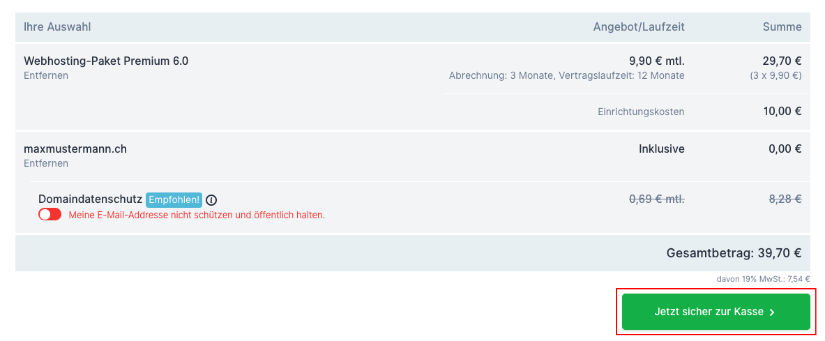
Prüfen Sie Ihre Auswahl im Warenkorb.
Klicken Sie auf Jetzt sicher zur Kasse.
7. Kundenkonto auswählen oder neu anlegen
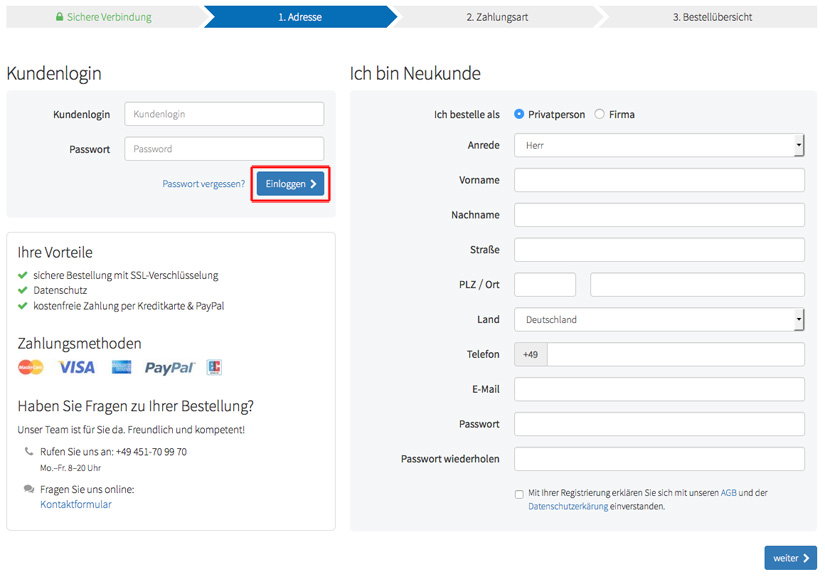
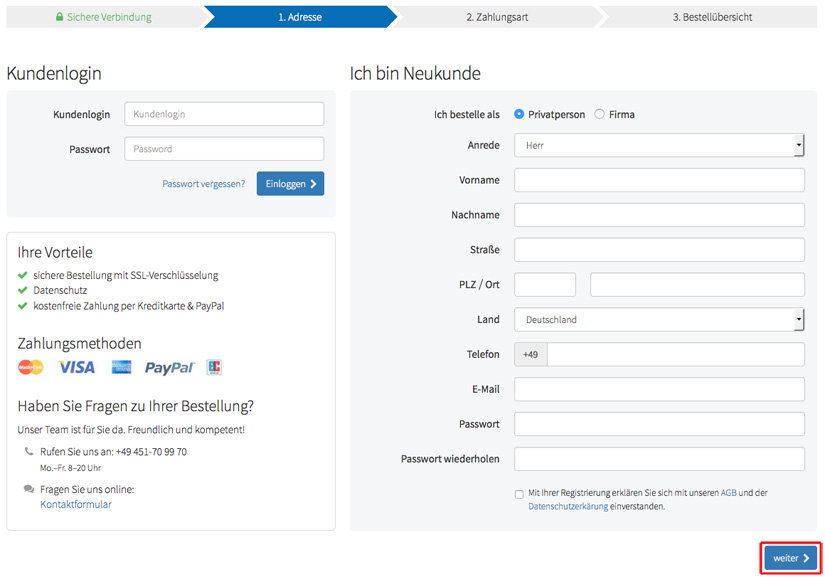
Im nächsten Schritt melden Sie sich mit einem bestehenden Kundenkonto an oder legen ein neues Kundenkonto an.
Wenn Sie bereits Kunde bei checkdomain sind, geben Sie Ihre Zugangsdaten ein und klicken Sie auf Einloggen.
Wenn Sie Neukunde sind, füllen Sie das Formular mit Ihren persönlichen Daten aus.
Legen Sie dabei auch die gewünschten Zugangsdaten für Ihr Kundenkonto fest.
8. Gutschein einlösen
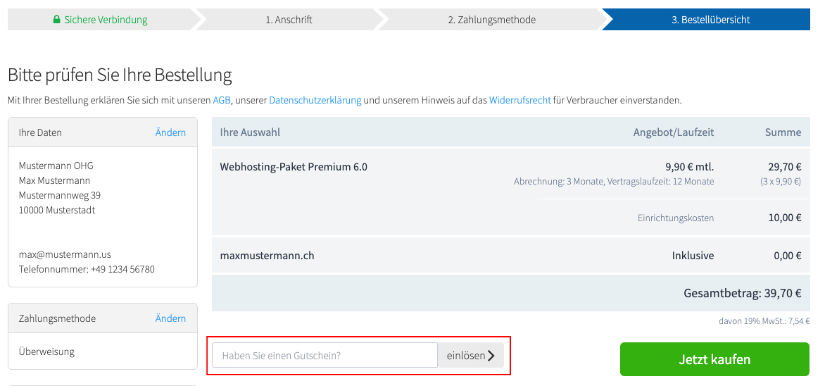
Wenn Sie einen Gutschein-Code erhalten haben, können Sie diesen am Ende des Bestellvorgangs einlösen.
Tragen Sie den Gutschein-Code in das entsprechende Feld ein.
Klicken Sie auf Einlösen.
9. Bestellung abschließen
Prüfen Sie abschließend alle Angaben im Bestellprozess und schließen Sie die Bestellung ab.
Nach Abschluss der Bestellung erhalten Sie weitere Informationen per E-Mail.