Wie bestelle ich ein Webhosting-Paket zu meiner bestehenden Domain?

Wenn Sie bereits Kunde bei checkdomain sind und zu einer bestehenden Domain ein Webhosting-Paket bestellen möchten, können Sie das Paket direkt im Kundenbereich hinzufügen und die Domain im Warenkorb dem neuen Webhosting-Paket zuordnen.

Warnung: Mit dem Klick auf Jetzt kaufen schließen Sie eine kostenpflichtige Bestellung ab. Prüfen Sie vorher Paket, Laufzeit, Preis und zugeordnete Domain.

Voraussetzungen

  • Sie haben ein Kundenkonto bei checkdomain.
  • Die Domain ist bereits in Ihrem Kundenkonto vorhanden.
  • Sie haben Zugriff auf den checkdomain Kundenbereich.

1. Kundenbereich öffnen

  1. Öffnen Sie die checkdomain-Startseite unter www.checkdomain.de.
  2. Klicken Sie rechts oben auf Mein Login.
  3. Wählen Sie Kundenbereich aus.
  4. Geben Sie Ihr Kundenlogin oder Ihre E-Mail-Adresse und Ihr Kundenpasswort ein.
  5. Klicken Sie auf Login.

2. Webhosting-Paket auswählen

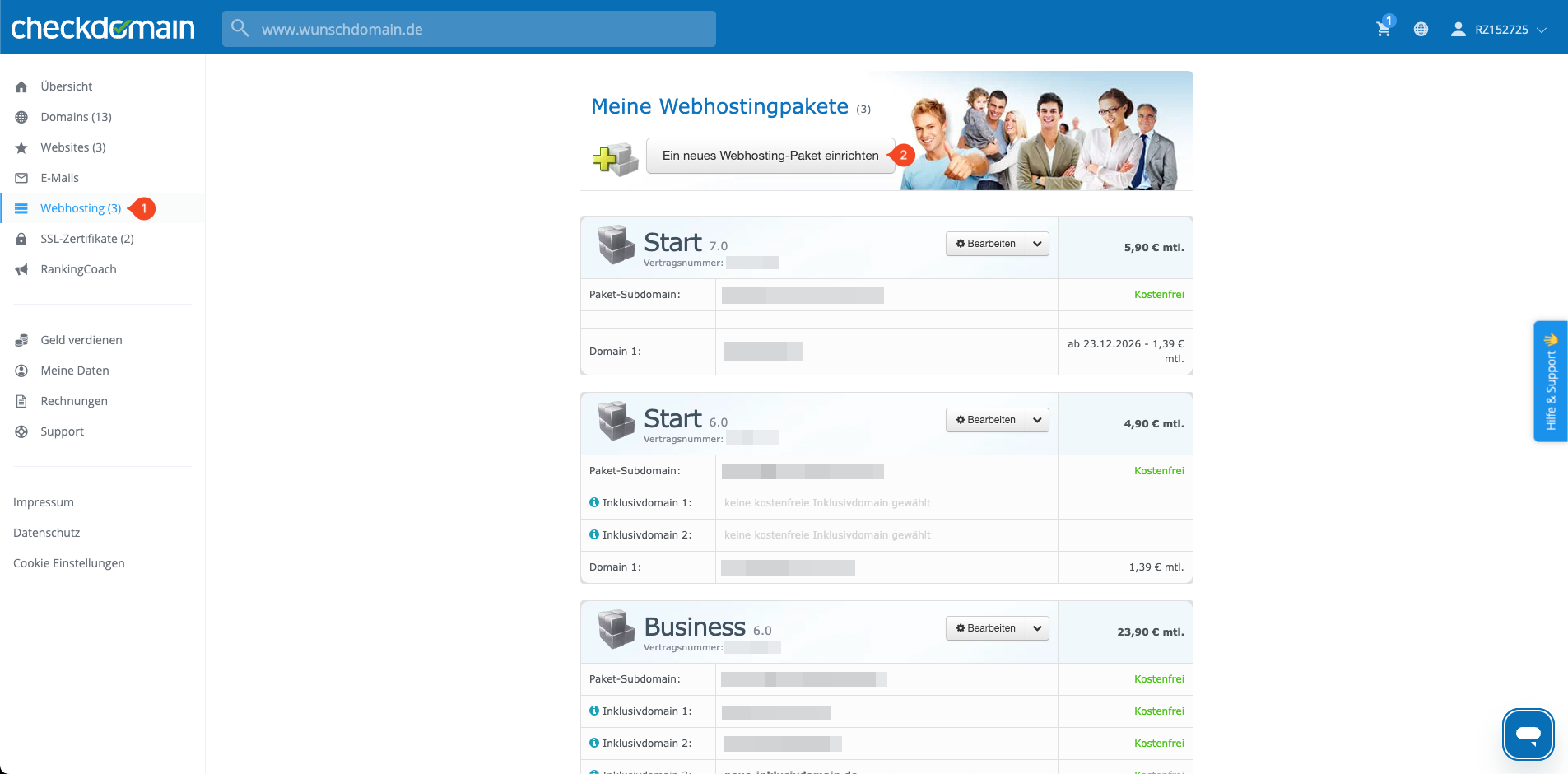
  1. Klicken Sie in der linken Menüleiste auf Webhosting (1).
  2. Klicken Sie auf Ein neues Webhosting-Paket einrichten (2).
Webhosting im Kundenbereich öffnen
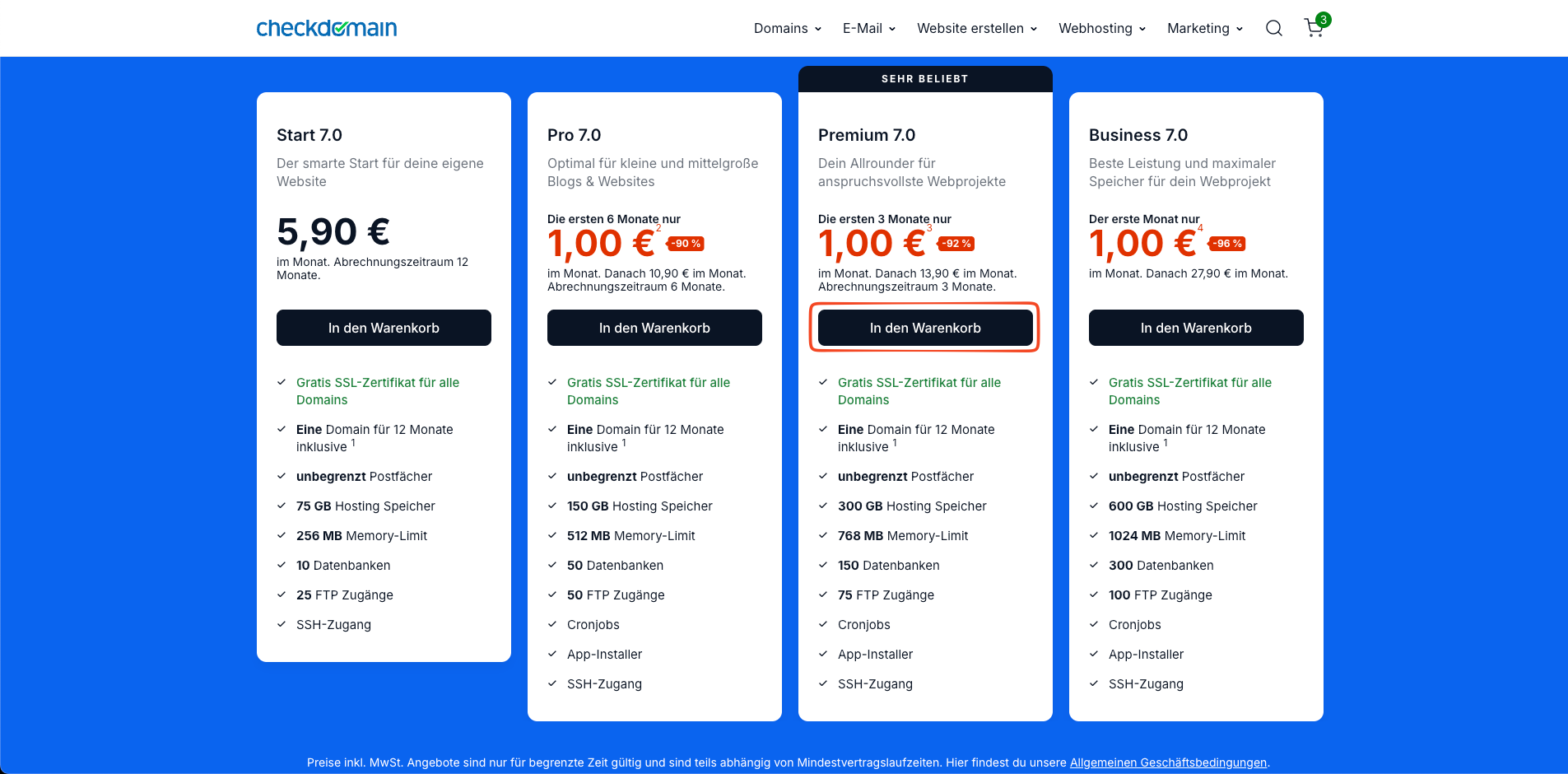
  1. Wählen Sie beim gewünschten Webhosting-Paket die Schaltfläche In den Warenkorb.
Webhosting-Paket in den Warenkorb legen

3. Bestehende Domain dem Webhosting-Paket zuordnen

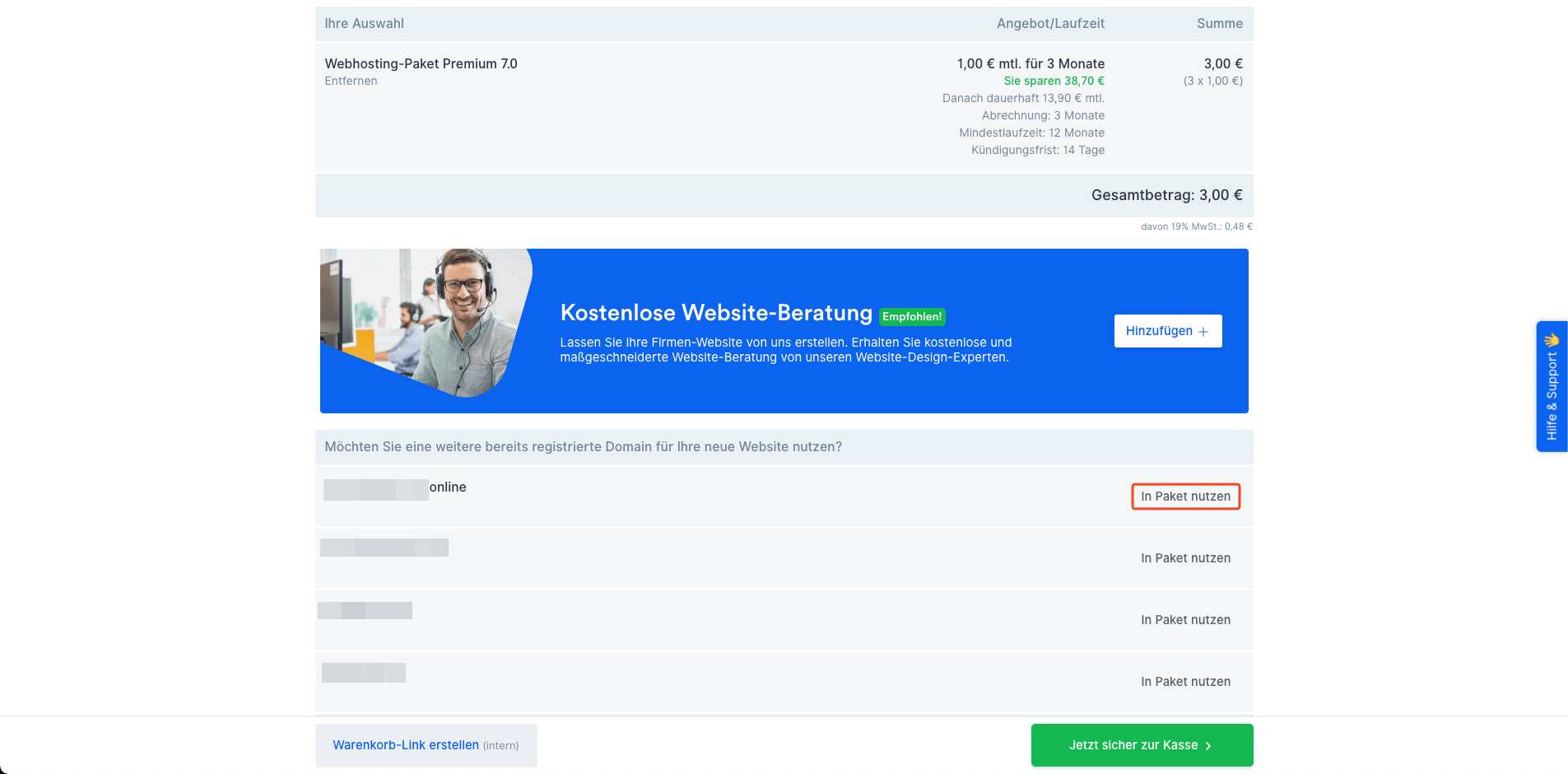
  1. Prüfen Sie den Warenkorb.
  2. Klicken Sie auf In Paket nutzen, um Ihre bestehende Domain dem neuen Webhosting-Paket hinzuzufügen.
Bestehende Domain im Warenkorb dem Webhosting-Paket zuordnen
  1. Prüfen Sie Ihre Auswahl.
  2. Klicken Sie auf Jetzt sicher zur Kasse.

4. Bestellung abschließen

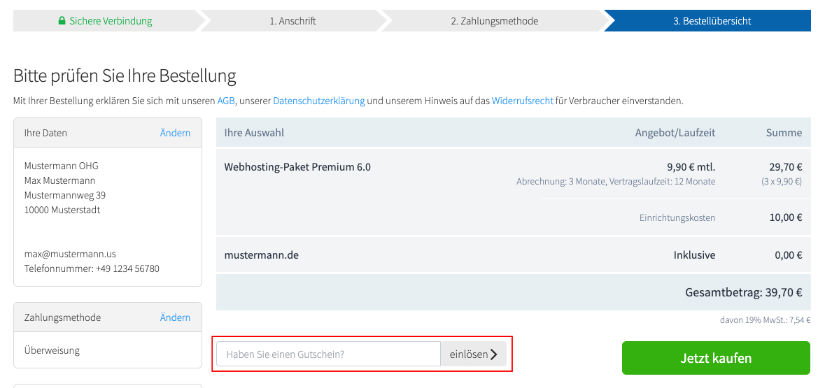
  1. Falls Sie einen Gutscheincode erhalten haben, tragen Sie diesen am Ende des Bestellvorgangs im entsprechenden Textfeld ein.
  2. Klicken Sie auf einlösen, um den Gutscheincode anzuwenden.
  3. Prüfen Sie die Bestellübersicht.
  4. Klicken Sie auf Jetzt kaufen, um die Bestellung abzuschließen.

Nach Abschluss der Bestellung wird das Webhosting-Paket für Ihre bestehende Domain eingerichtet.