Wie führe ich einen Inhaberwechsel durch?

In dieser Anleitung erfahren Sie, wie Sie einen Inhaberwechsel für Domains oder Webhosting-Pakete durchführen.

Ein Inhaberwechsel ist notwendig, wenn Verträge auf einen anderen Inhaber übertragen werden sollen.

Hinweis: Wenn sich nur Ihre Adresse, Anschrift oder E-Mail-Adresse geändert hat, ist kein Inhaberwechsel notwendig. Diese Daten können Sie direkt im Kundenbereich ändern.

Eine Anleitung zur Änderung Ihrer persönlichen Daten finden Sie hier:

Wie ändere ich meine persönlichen Daten?

Wann ist ein Inhaberwechsel notwendig?

Ein Inhaberwechsel kann zum Beispiel notwendig sein, wenn Sie eine Domain oder ein Webhosting-Paket an eine andere Person oder Firma übertragen möchten.

Auch bei bestimmten Änderungen, zum Beispiel bei einer Umfirmierung oder einer Namensänderung nach einer Heirat, kann ein Inhaberwechsel für Domains ausgelöst werden. Dieser kann je nach Domainendung kostenpflichtig sein.

Hinweis: Wenn Sie der neue Inhaber sind und bereits eine Bestätigungs-E-Mail erhalten haben, können Sie direkt bei Schritt 6 beginnen.

Videoanleitung

Die Vorgehensweise wird zusätzlich in diesem Video erklärt:
video placeholder
Mit dem Abspielen akzeptierst du die  Datenschutzhinweise von Youtube

1. Kundenbereich öffnen

  1. Öffnen Sie die checkdomain-Startseite unter www.checkdomain.de.
  2. Klicken Sie rechts oben auf Mein Login.
  3. Wählen Sie Kundenbereich aus.
  4. Melden Sie sich mit Ihrer Kundennummer oder E-Mail-Adresse und Ihrem Kundenpasswort an.

2. Meine Daten öffnen

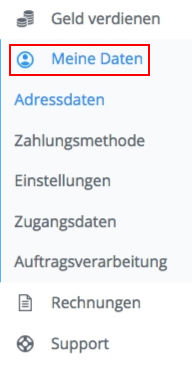
  1. Klicken Sie im Kundenbereich in der linken Navigation auf Meine Daten.

3. Inhaberwechsel starten

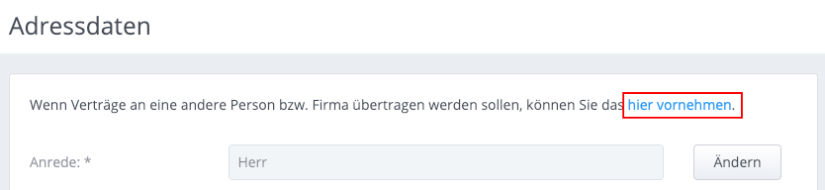
  1. Klicken Sie im oberen Hinweistext auf den Link hier vornehmen, um den Inhaberwechsel zu starten.

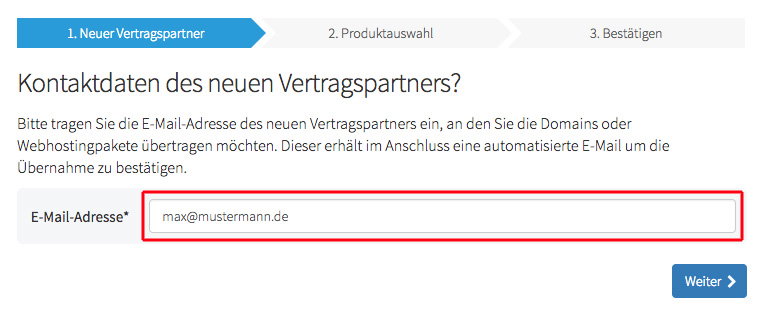
4. E-Mail-Adresse des neuen Inhabers eintragen

  1. Tragen Sie die E-Mail-Adresse des neuen Inhabers ein.

Wenn Sie selbst der neue Inhaber sind, zum Beispiel bei einer Änderung von Privatperson auf Firma, tragen Sie Ihre eigene E-Mail-Adresse ein. An diese Adresse wird die E-Mail für die weiteren Schritte gesendet.
5. Verträge auswählen

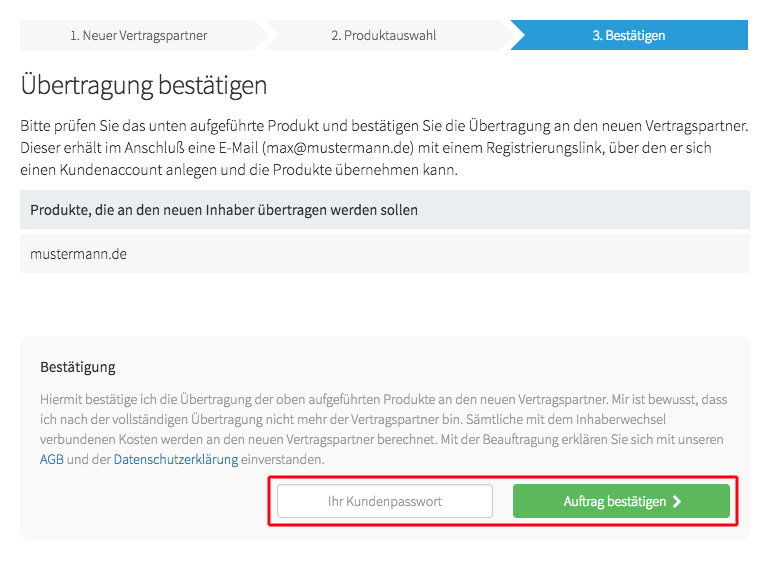
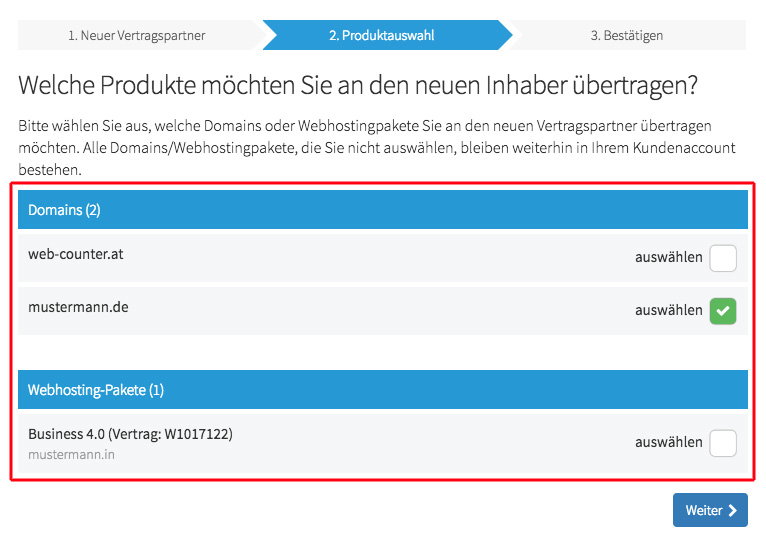
  1. Wählen Sie die Domains und Webhosting-Pakete aus, die übertragen werden sollen.
  2. Geben Sie Ihr Kundenpasswort ein.
  3. Klicken Sie auf Auftrag bestätigen.
Wichtig: Wenn Domains aus einem bestehenden Webhosting-Paket ohne das Webhosting-Paket übertragen werden sollen, müssen diese zuerst aus dem Paket entfernt werden.

Eine Anleitung dazu finden Sie hier:

Wie entferne ich eine Domain aus einem Webhosting-Paket?
6. Bestätigungs-E-Mail öffnen

Der neue Inhaber erhält eine E-Mail mit einer Auflistung der Domains und Webhosting-Pakete, die übertragen werden sollen.
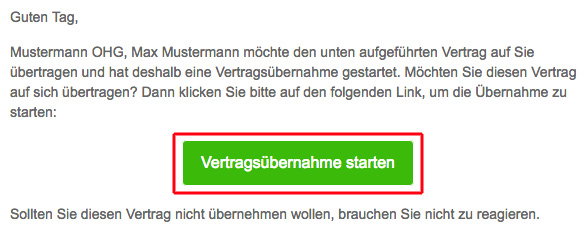
  1. Öffnen Sie die E-Mail.
  2. Klicken Sie auf den enthaltenen Link, um die Übernahme zu bestätigen.
Wichtig: Wenn Sie gleichzeitig alter und neuer Inhaber sind, loggen Sie sich vor dem Klick auf den Link aus dem Kundenbereich aus.

7. Übernahme prüfen

Nach dem Aufruf des Links wird eine Übersicht angezeigt. Dort sehen Sie die Kosten der Übernahme sowie die Domains und Webhosting-Pakete, die übertragen werden sollen.
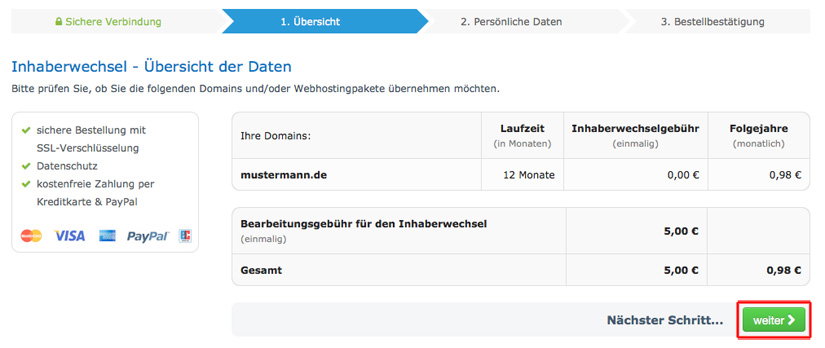
  1. Prüfen Sie die angezeigten Angaben.
  2. Klicken Sie auf Weiter, wenn alles korrekt ist.

8. Neuer Inhaber schließt die Übernahme ab

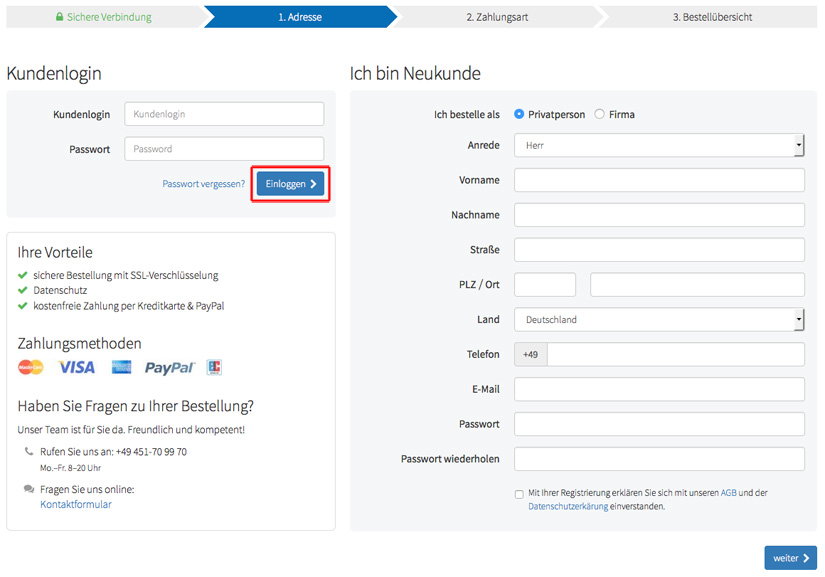
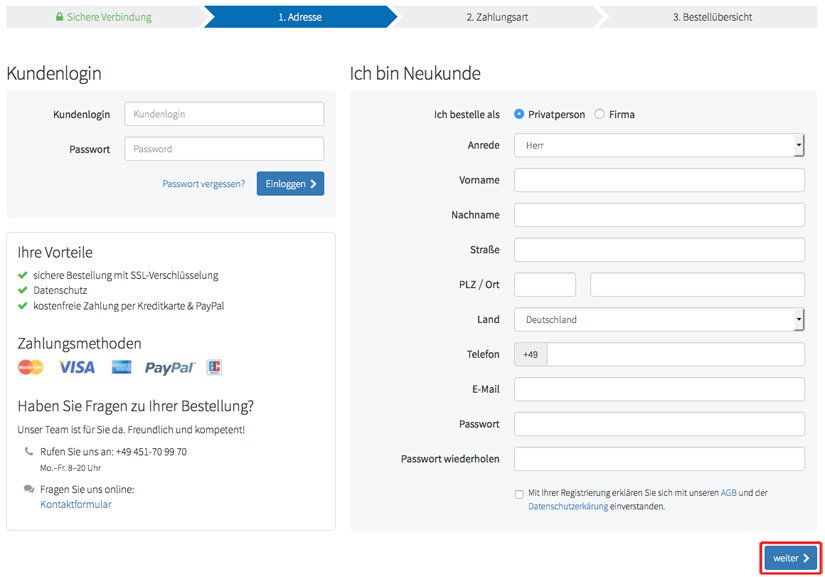
Wenn der neue Inhaber bereits checkdomain-Kunde ist, kann er sich mit seinen bestehenden Zugangsdaten anmelden.

Wenn der neue Inhaber noch kein checkdomain-Kunde ist, müssen die persönlichen Daten im Formular eingegeben werden, um die Übernahme abzuschließen.