

Bei SSL-DSGVO-Zertifikaten unterscheidet sich die Revalidierung danach, ob das Zertifikat intern auf einem checkdomain Webhosting-Paket oder extern auf einem anderen Server genutzt wird.
Bei intern genutzten SSL-DSGVO-Zertifikaten auf einem Webhosting-Paket bei checkdomain wird die Revalidierung automatisch durchgeführt.
Sie müssen dafür nichts weiter veranlassen.
Externe SSL-DSGVO-Zertifikate haben eine Laufzeit von 90 Tagen. Etwa 14 Tage vor Ablauf erhalten Sie eine E-Mail mit neuen Validierungsdateien.
Diese Validierungsdateien müssen auf den externen Server hochgeladen werden, damit das Zertifikat erneut validiert werden kann.
Die Revalidierung wird zusätzlich in diesem Video gezeigt:
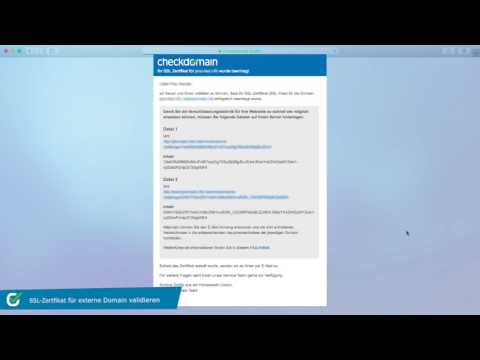
Entpacken Sie die Datei domain_validation.zip.
Laden Sie anschließend die enthaltenen Ordner ab .well-known inklusive der darin enthaltenen Validierungsdateien in das Hauptverzeichnis der betroffenen Domain auf Ihrem Server hoch.
Stellen Sie sicher, dass Ihr FTP-Programm versteckte Dateien und Verzeichnisse anzeigt und diese auch vollständig hochlädt.
Unter macOS können versteckte Dateien über das Terminal eingeblendet werden.
defaults write com.apple.finder AppleShowAllFiles true
killall Finder
Um versteckte Dateien später wieder auszublenden, verwenden Sie folgenden Befehl:
defaults write com.apple.finder AppleShowAllFiles false
killall FinderPrüfen Sie nach dem Upload, ob die Validierungsdateien im Browser erreichbar sind.
Beim Aufruf der Validierungsdatei muss eine weiße Seite mit dem Validierungscode angezeigt werden.
Nach Erhalt der neuen Validierungsdateien prüft Let’s Encrypt regelmäßig, ob die Dateien korrekt hinterlegt wurden.
Vor dem endgültigen Validierungsversuch wird etwa alle 2 Minuten geprüft, ob die Dateien erreichbar sind. Der endgültige Validierungsversuch startet spätestens 48 Stunden nach Erhalt der neuen Validierungsdateien.
Wenn die Validierung erfolgreich ist, erhalten Sie ein neues Zertifikat per E-Mail. Dieses Zertifikat muss anschließend wieder auf dem externen Server installiert werden.