Backup eines E-Mail-Postfaches wiederherstellen

In dieser Anleitung erfahren Sie, wie Sie ein Backup eines E-Mail-Postfachs über den Kundenbereich wiederherstellen.

Hinweis: Wenn Sie den aktiven Stand eines Postfachs überschreiben, können vorhandene E-Mails im aktuellen Postfach ersetzt werden. Sichern Sie wichtige E-Mails daher vorher lokal oder wählen Sie die Wiederherstellung in ein gesondertes Postfach.

1. Kundenbereich öffnen

  1. Öffnen Sie die checkdomain-Startseite unter www.checkdomain.de.
  2. Klicken Sie rechts oben auf Mein Login.
  3. Wählen Sie Kundenbereich aus.
  4. Geben Sie Ihre Kundennummer oder E-Mail-Adresse und Ihr Kundenpasswort ein.
  5. Klicken Sie auf Login.

2. Webhosting öffnen

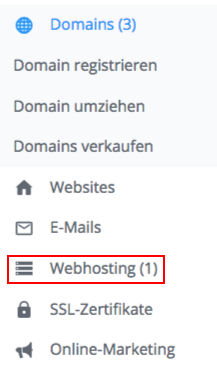
  1. Klicken Sie in der linken Navigation auf Webhosting.

3. Backup öffnen

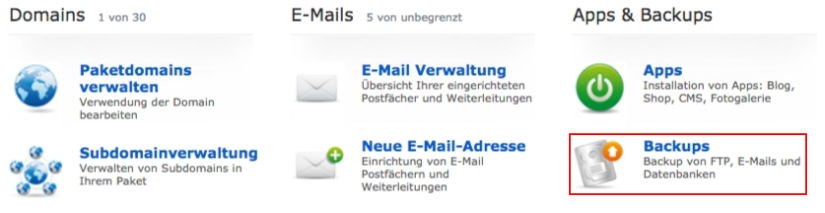
  1. Klicken Sie im Menü des Webhosting-Pakets auf Backup.

4. Backup-Datum auswählen

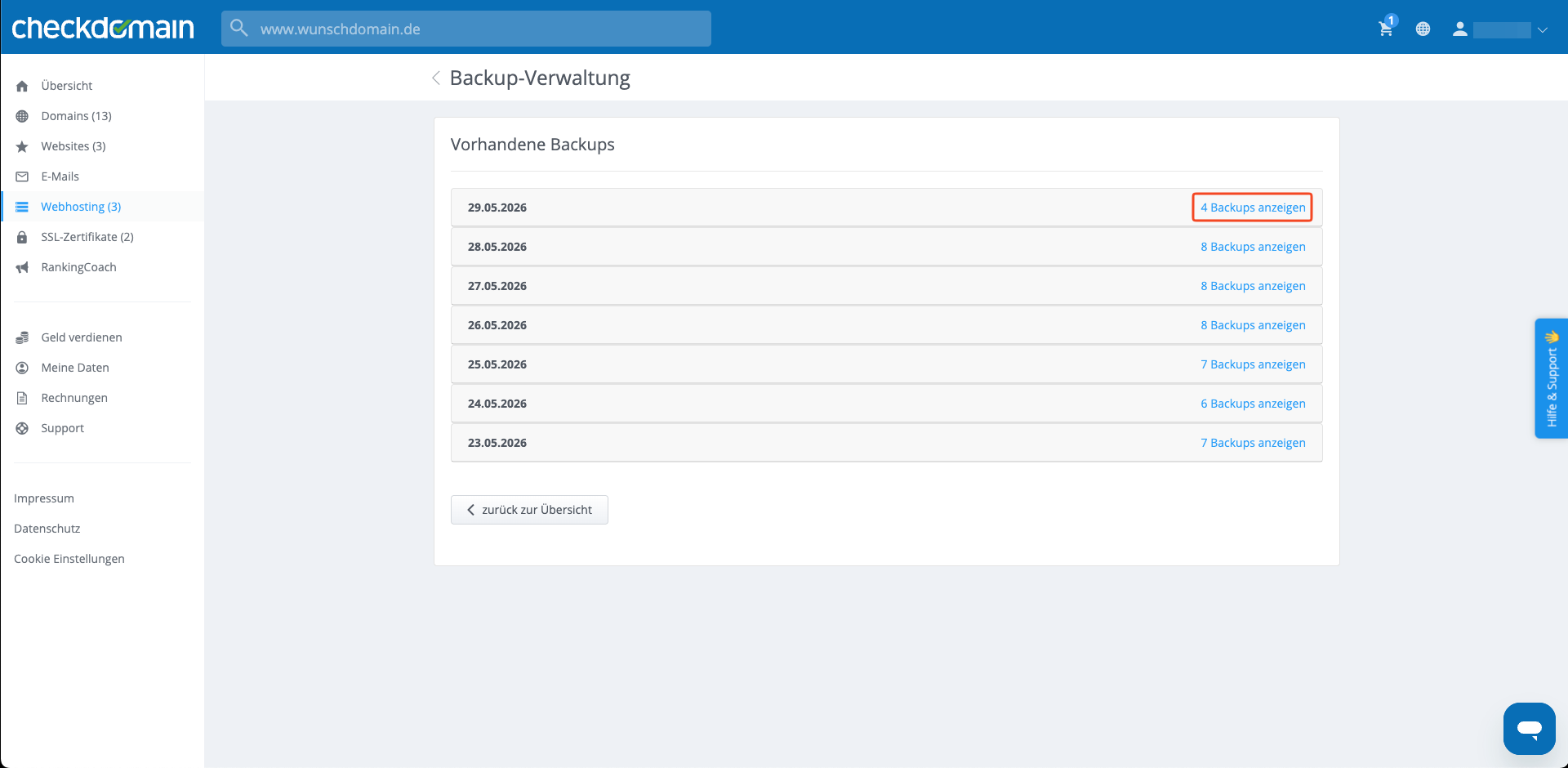
  1. Wählen Sie in der Übersicht den Tag aus, von dem das Backup wiederhergestellt werden soll.
  2. Klicken Sie rechts neben dem gewünschten Backup auf Wiederherstellen.
Backup-Datum zur Wiederherstellung auswählen

5. E-Mail-Postfächer auswählen

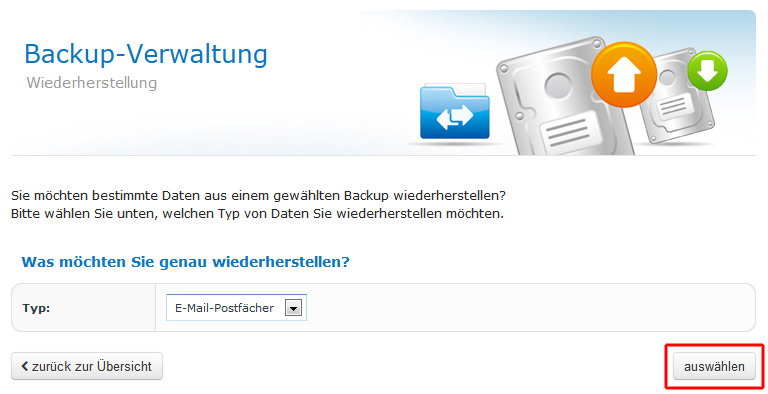
  1. Wählen Sie im Pull-down-Menü E-Mail-Postfächer aus.
  1. Bestätigen Sie die Auswahl mit einem Klick auf auswählen.

6. Postfach auswählen

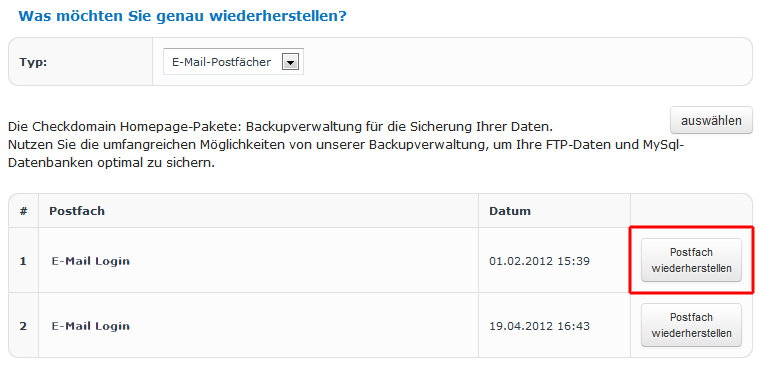
  1. Wählen Sie in der Übersicht das E-Mail-Postfach aus, das wiederhergestellt werden soll.
  2. Klicken Sie rechts neben dem gewünschten Postfach auf Postfach wiederherstellen.

7. Wiederherstellungsart auswählen

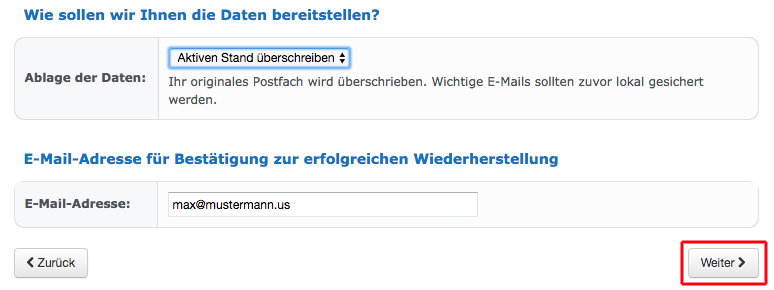
Wählen Sie aus, wie die Daten bereitgestellt werden sollen.
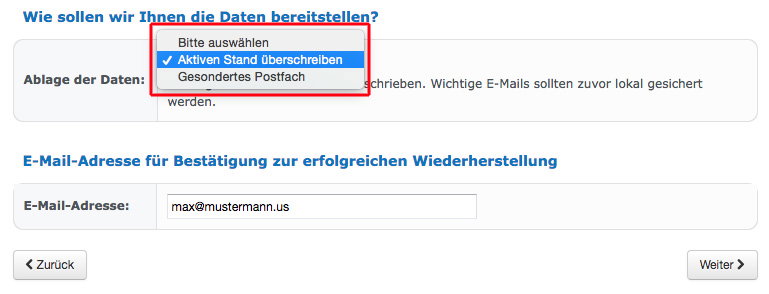
  • Aktiven Stand überschreiben: Das bestehende Postfach wird mit dem Stand aus dem Backup überschrieben. Sichern Sie wichtige aktuelle E-Mails vorher lokal.
  • Gesondertes Postfach: Es wird ein neues Postfach mit den wiederhergestellten Daten angelegt. Die Zugangsdaten erhalten Sie per E-Mail.

8. Bestätigung festlegen

  1. Tragen Sie bei Bedarf eine abweichende E-Mail-Adresse ein, an die die Bestätigung zur Wiederherstellung gesendet werden soll.
  2. Klicken Sie auf weiter.

9. Wiederherstellung abschließen

Sobald Sie die Status-E-Mail erhalten haben, dass die Wiederherstellung erfolgreich abgeschlossen wurde, stehen Ihnen die Daten aus dem Backup zur Verfügung.