In dieser Anleitung erfahren Sie, wie Sie ein Backup Ihrer MySQL-Datenbank über Ihren Kundenbereich wiederherstellen.
Öffnen Sie www.checkdomain.de, klicken Sie rechts oben auf Mein Login und wählen Sie Kundenbereich aus.
Melden Sie sich anschließend mit Ihrer Kundennummer oder E-Mail-Adresse und Ihrem Kundenpasswort an.

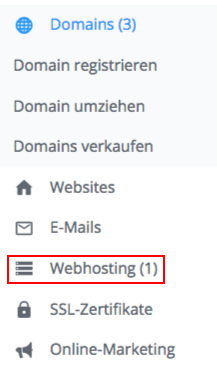
Klicken Sie in der linken Navigation auf Webhosting.
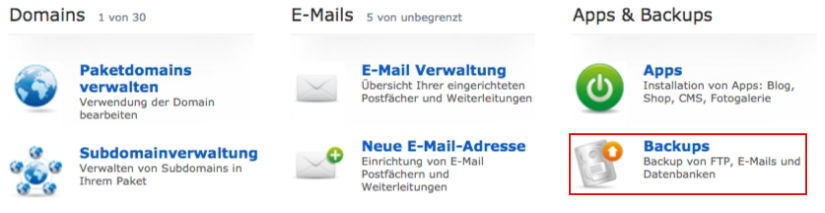
Klicken Sie im Menü des Webhosting-Pakets auf Backup.
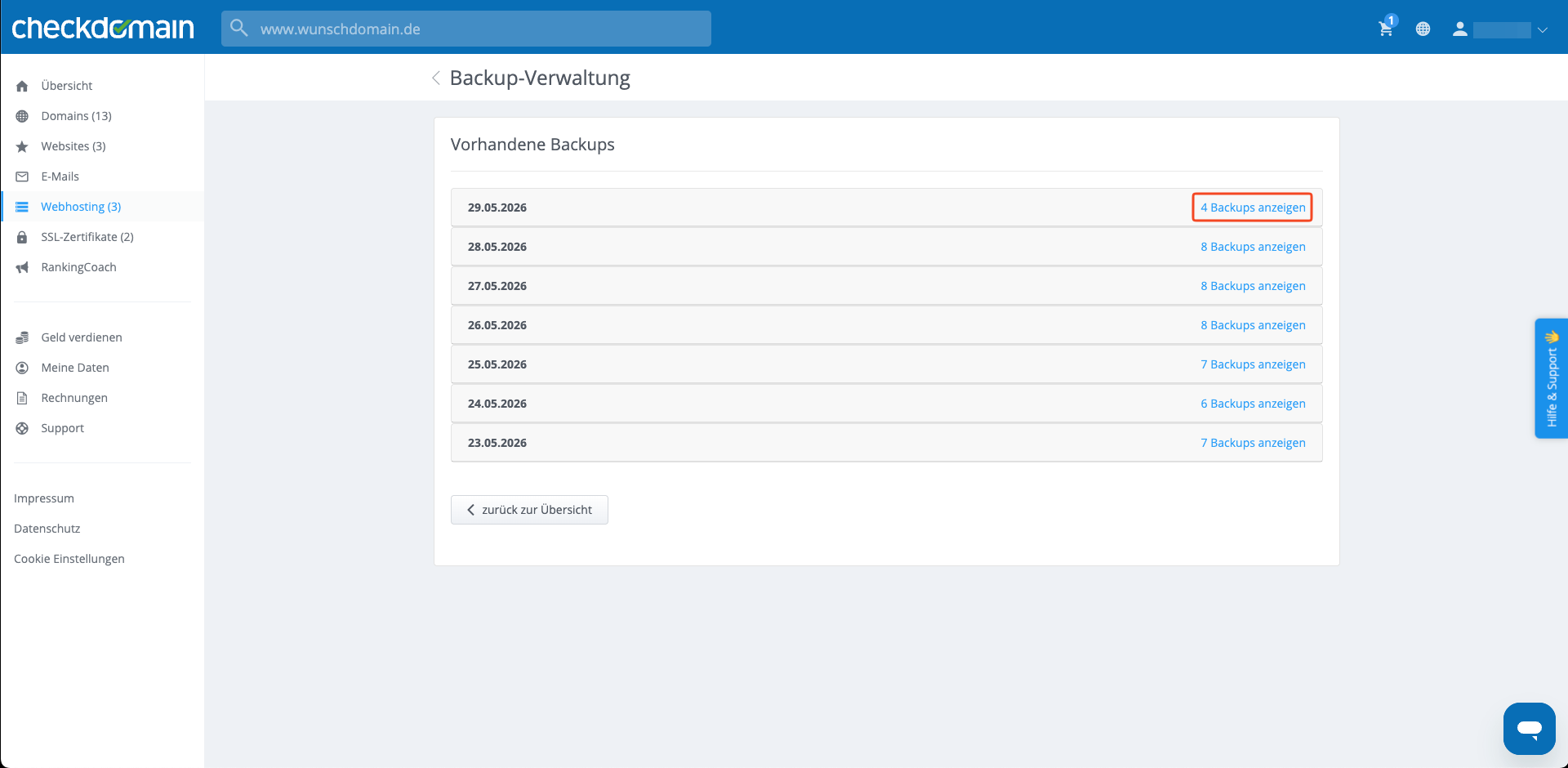
Wählen Sie in der Übersicht das gewünschte Sicherungsdatum aus und klicken Sie rechts auf Wiederherstellen.
Wählen Sie nun aus, welche Daten wiederhergestellt werden sollen. Wählen Sie dafür im Pull-down-Menü Datenbanken aus.

Bestätigen Sie die Auswahl mit einem Klick auf auswählen.

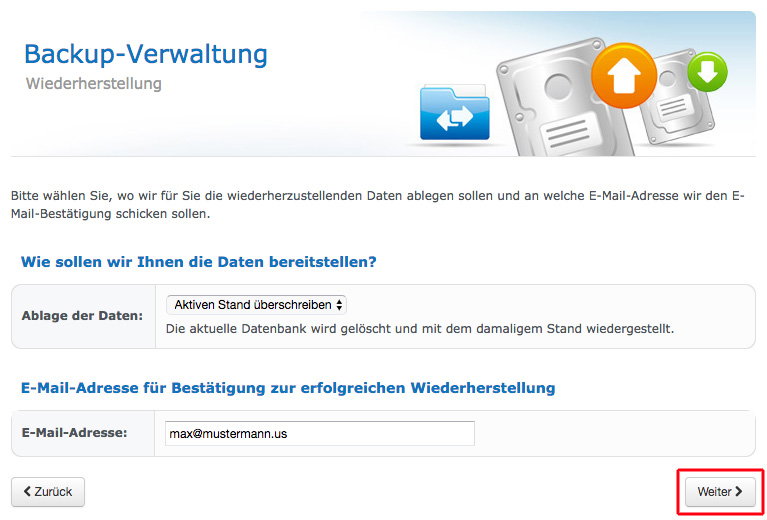
Im nächsten Schritt wählen Sie aus, wie die Daten bereitgestellt werden sollen.
Aktiven Stand überschreiben: Die aktuelle Datenbank wird gelöscht und durch den Stand aus dem gewählten Backup ersetzt.
Neue Datenbank: Es wird eine neue Datenbank mit dem Inhalt des Backups angelegt. Danach müssen Sie die Zugangsdaten in Ihrer Website oder Anwendung entsprechend anpassen.
Optional können Sie im unteren Textfeld eine andere E-Mail-Adresse eintragen, an die die Bestätigung zur Wiederherstellung gesendet werden soll.
Klicken Sie anschließend auf weiter.
Sobald Sie die Status-E-Mail erhalten haben, dass die Wiederherstellung erfolgreich abgeschlossen wurde, stehen Ihnen die Daten aus dem Backup wieder zur Verfügung.