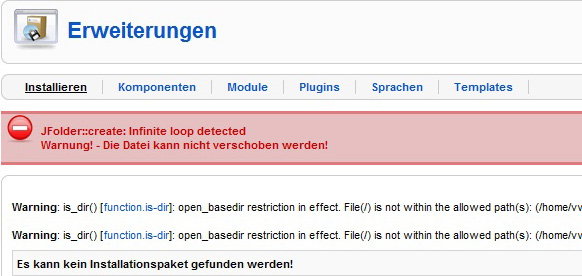
Gepackte Erweiterungen (*.zip) lassen sich nicht installieren?
In dieser Anleitung erfahren Sie, was Sie tun können, wenn sich gepackte Joomla-Erweiterungen im ZIP-Format nicht installieren lassen und der Fehler Infinite Loop detected oder eine ähnliche Fehlermeldung angezeigt wird.
Der Fehler kann auftreten, wenn Joomla versucht, eine bereits im tmp-Ordner liegende ZIP-Datei zu installieren. Das Fehlerbild kann je nach Joomla-Version und Erweiterung unterschiedlich aussehen.
1. Erweiterung entpacken und aus Verzeichnis installieren
Entpacken Sie die ZIP-Datei der Erweiterung lokal auf Ihrem Computer.
Erstellen Sie im Joomla-Verzeichnis unter /htdocs/joomla/tmp einen neuen Ordner.
Laden Sie die entpackten Dateien der Erweiterung in diesen neuen Ordner hoch.
Öffnen Sie den Administrationsbereich von Joomla.
Wählen Sie die Option Aus Verzeichnis installieren.
Tragen Sie den vollständigen Serverpfad zum Ordner ein, in den Sie die entpackten Dateien hochgeladen haben.
Ein vollständiger Pfad kann zum Beispiel so aussehen:
/home/ftplogin/htdocs/joomla/tmp/ordnername
/home muss im Pfad immer angegeben werden.
/ftplogin steht für Ihren FTP-Benutzernamen. Diesen finden Sie im Kundenbereich unter FTP-Zugänge.
/htdocs ist in der Regel das Standardverzeichnis Ihres Webhostings. Sie können das Verzeichnis im Kundenbereich unter Paketdomains verwalten prüfen.
/joomla ist das Unterverzeichnis Ihrer Joomla-Installation. Wenn Joomla direkt im Hauptverzeichnis der Domain installiert wurde, entfällt dieser Teil des Pfads.
/tmp ist der temporäre Ordner von Joomla, sofern dieser in Joomla nicht manuell geändert wurde.
/ordnername steht für den neu erstellten Ordner, in den Sie die entpackten Dateien hochgeladen haben.
2. FTP-Daten in Joomla hinterlegen
Wenn Sie Joomla nicht über den Software-Installer installiert haben, kann es erforderlich sein, die FTP-Daten direkt in Joomla zu hinterlegen.
Öffnen Sie den Administrationsbereich Ihrer Joomla-Website, zum Beispiel unter ihredomain.de/administrator.
Öffnen Sie die Joomla-Konfiguration.
Wechseln Sie in den Bereich Server.
Tragen Sie im Bereich FTP Ihre FTP-Zugangsdaten ein.
Speichern Sie die Änderung.
Versuchen Sie anschließend erneut, die Erweiterung zu installieren.
Die Erweiterung sollte sich anschließend entweder direkt über Joomla oder über die Installation aus einem Verzeichnis installieren lassen.