Plugins lassen sich nicht automatisch installieren
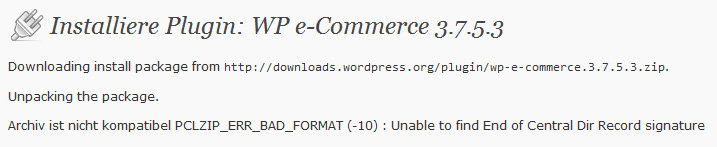
In dieser Anleitung erfahren Sie, was Sie tun können, wenn sich WordPress-Plugins nicht automatisch installieren oder aktualisieren lassen und stattdessen eine Fehlermeldung in der WordPress-Oberfläche angezeigt wird.
Wichtig: Die manuelle Installation ist ein Workaround. Wenn automatische Installationen oder Updates weiterhin fehlschlagen, sollten zusätzlich die Datei- und Verzeichnisrechte sowie die WordPress-Dateisystem-Einstellungen geprüft werden.
1. Plugin herunterladen und entpacken
Laden Sie die ZIP-Datei des gewünschten Plugins auf Ihren Computer herunter.
Entpacken Sie die ZIP-Datei lokal auf Ihrem Computer.