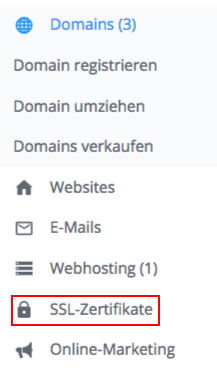
Mit einem SSL-Zertifikat können Sie Ihre Website verschlüsselt über HTTPS erreichbar machen. In dieser Anleitung erfahren Sie, wie Sie ein SSL-Zertifikat im Kundenbereich bestellen.
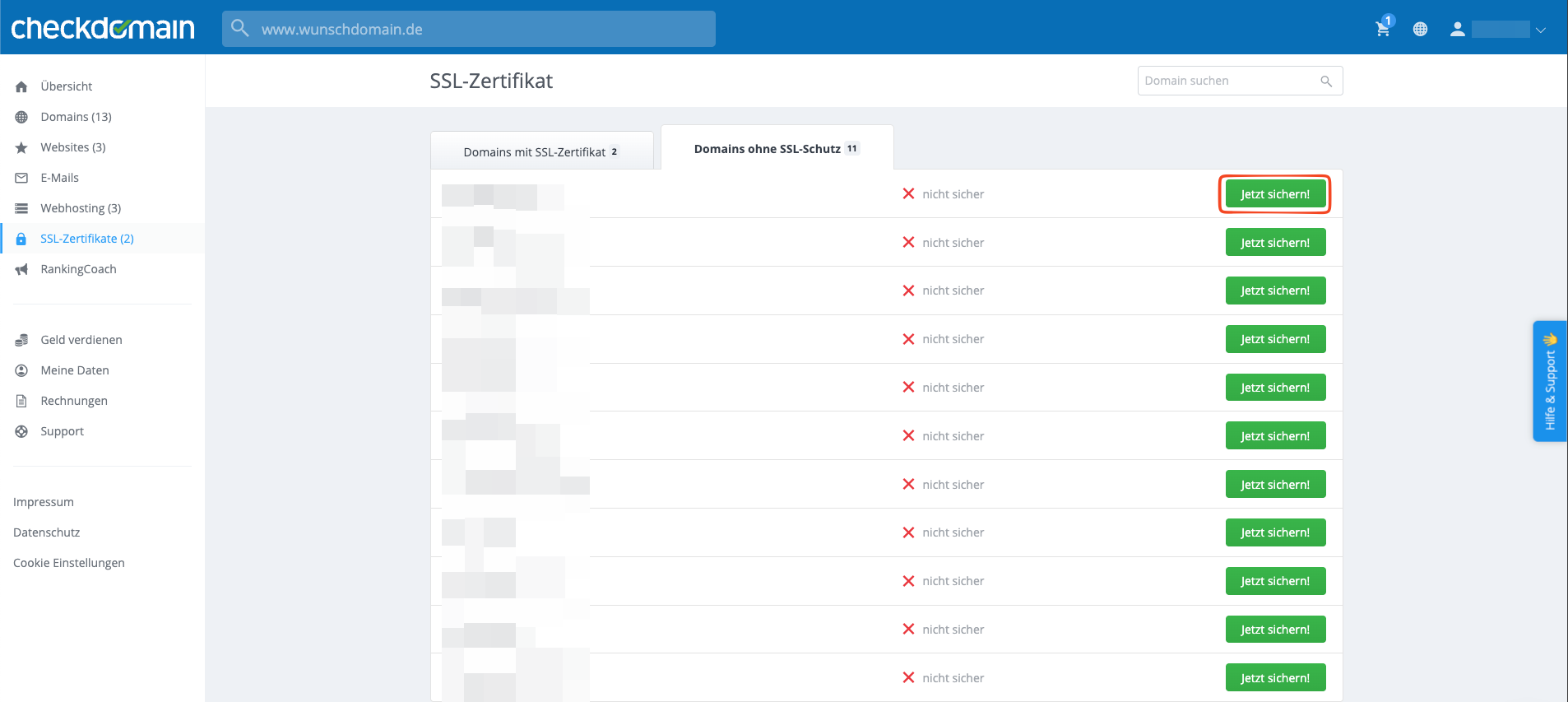
Klicken Sie bei der gewünschten Domain auf Jetzt sichern!.
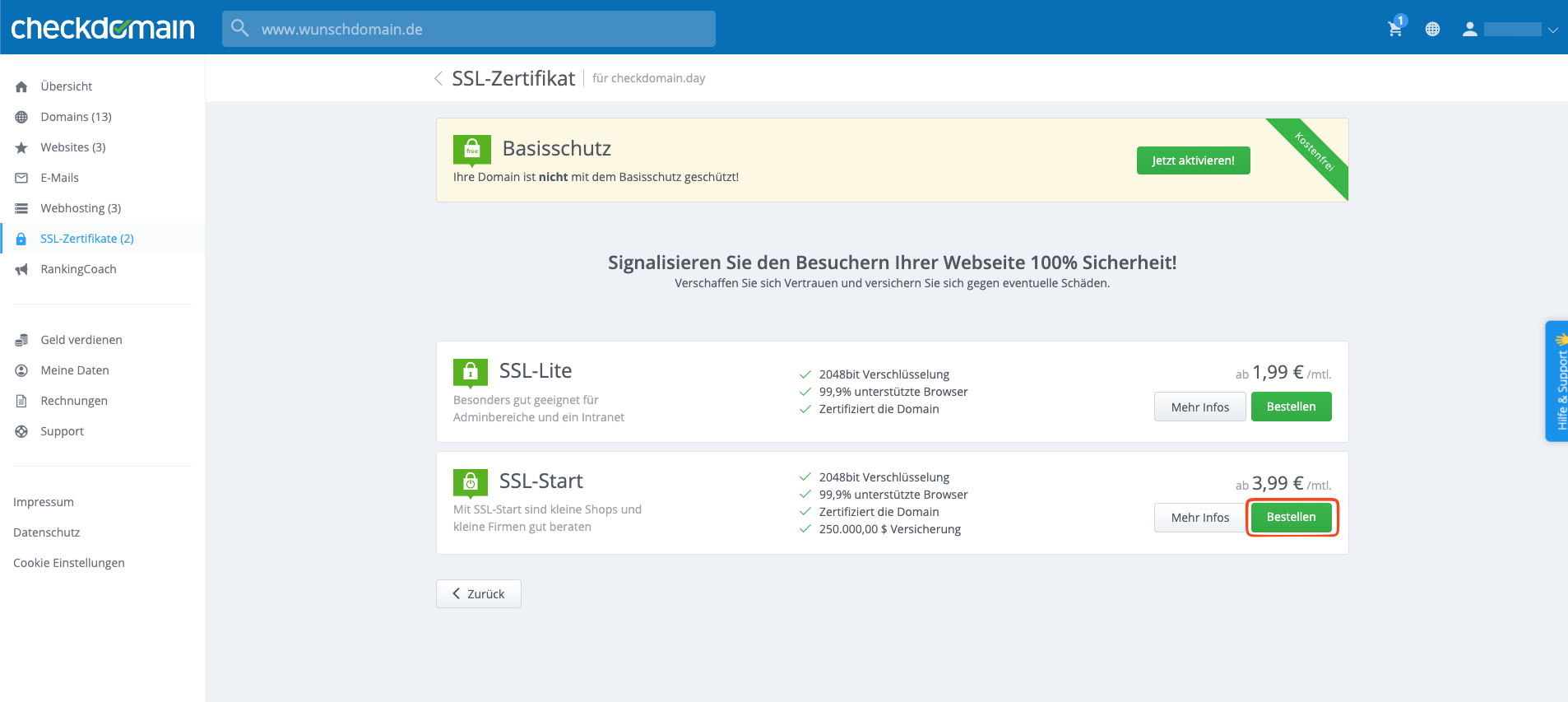
4. SSL-Zertifikat auswählen
Wählen Sie in der Übersicht das gewünschte SSL-Zertifikat aus.
Klicken Sie beim gewünschten Zertifikat auf Bestellen.
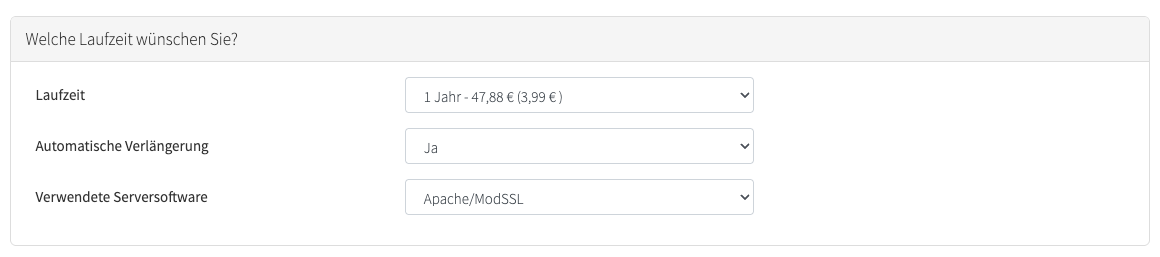
5. Domain und Laufzeit festlegen
Wählen Sie die Domain aus, für die das SSL-Zertifikat bestellt werden soll.
Wählen Sie die gewünschte Laufzeit aus.
Legen Sie fest, ob das SSL-Zertifikat automatisch verlängert werden soll.
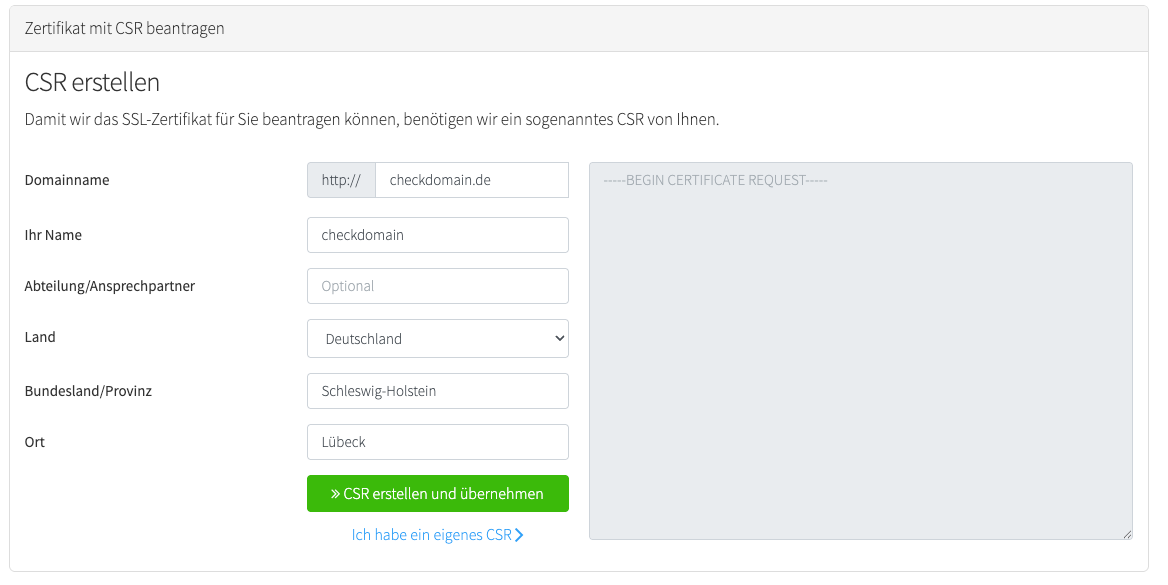
Optional: Zusätzliche Angaben bei SSL-Premium
Bei der Bestellung eines SSL-Premium-Zertifikats sind zusätzliche Angaben erforderlich. Aus diesen Angaben wird ein CSR für die Zertifikatsbestellung erstellt.
Nach der Installation: Website auf HTTPS umleiten
Hinweis: Nachdem Sie die E-Mail erhalten haben, dass das
SSL-Zertifikat auf Ihrem Webhosting-Paket installiert wurde, muss Ihre Website
zusätzlich auf HTTPS umgeleitet werden. Erst dann wird die Website dauerhaft
über die verschlüsselte Verbindung aufgerufen.