Wie kann ich die Logfiles meines Webhosting-Paketes einsehen?

Im checkdomain Kundenbereich können Sie die aktuellen Logfiles Ihres Webhosting-Pakets einsehen. Die Logdateien helfen dabei, Zugriffe auf Ihre Website und mögliche Fehler schneller zu prüfen.

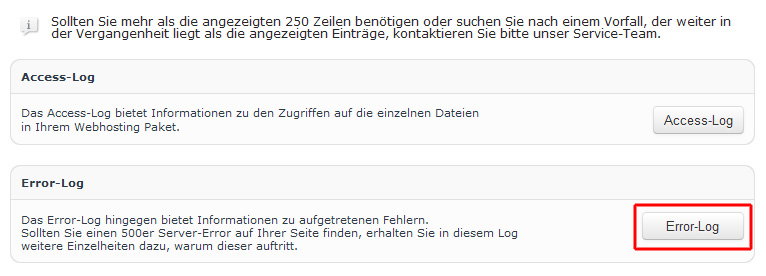
Hinweis: Im Kundenbereich werden nur die letzten 250 Zeilen der Logfiles angezeigt. Wenn Sie ältere Einträge oder mehr als 250 Zeilen benötigen, kontaktieren Sie bitte das Service-Team.

1. Kundenbereich öffnen

  1. Öffnen Sie die checkdomain-Startseite unter www.checkdomain.de.
  2. Klicken Sie rechts oben auf Mein Login.
  3. Wählen Sie Kundenbereich aus.
  4. Geben Sie Ihre Kundennummer oder E-Mail-Adresse und Ihr Kundenpasswort ein.
  5. Klicken Sie auf Login.

2. Webhosting öffnen

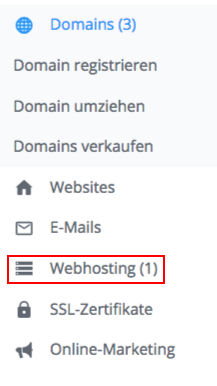
  1. Klicken Sie in der linken Navigation auf Webhosting.

3. Webhosting-Paket und Domain auswählen

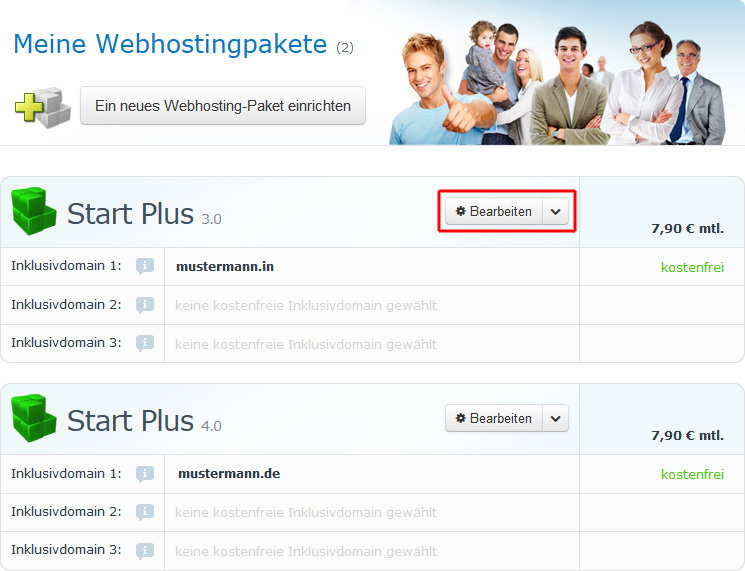
  1. Wenn Sie mehrere Webhosting-Pakete haben, klicken Sie beim gewünschten Webhosting-Paket auf Bearbeiten.
  1. Wählen Sie im oberen Bereich den Domainnamen aus, für den Sie die Logfiles einsehen möchten.

4. Protokolle öffnen

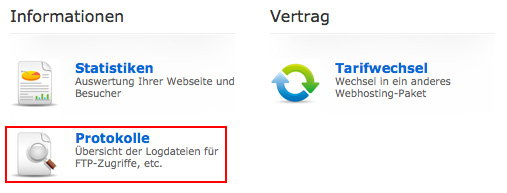
  1. Klicken Sie im unteren Menü auf Protokolle.

5. Logfiles anzeigen

In der Übersicht können Sie zwischen Access-Log und Error-Log wählen.
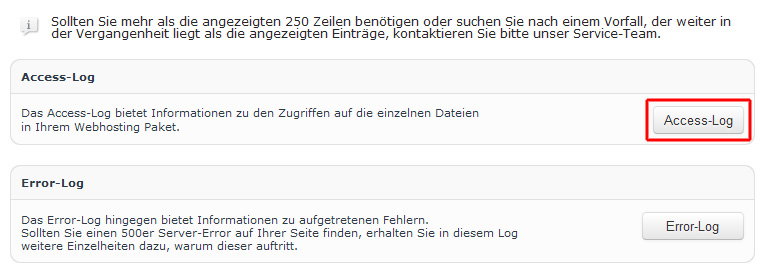
  1. Klicken Sie auf Access-Log, um Informationen zu Zugriffen auf einzelne Dateien Ihrer Website anzuzeigen.
  1. Klicken Sie auf Error-Log, um Informationen zu aufgetretenen Fehlern anzuzeigen.