

Anstelle eines separaten FTP-Programms können Sie Ihren FTP-Zugang unter Windows auch als Netzwerkadresse einbinden.
In dieser Anleitung erfahren Sie, wie Sie eine FTP-Netzwerkadresse unter Windows einrichten.
Hinweis: Die Abbildungen in dieser Anleitung können je nach Windows-Version optisch abweichen. Die grundsätzliche Vorgehensweise bleibt jedoch gleich.
Öffnen Sie den Windows-Explorer.
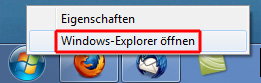
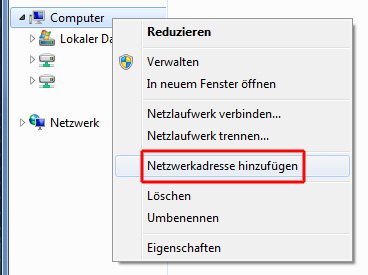
Klicken Sie mit der rechten Maustaste auf Dieser PC bzw. Computer und wählen Sie Netzwerkadresse hinzufügen aus.
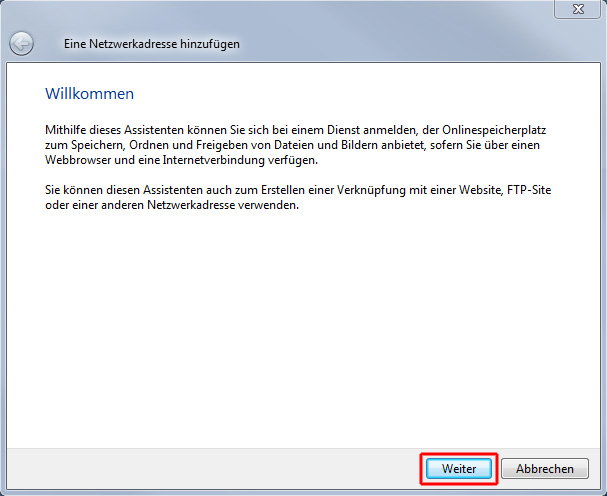
Klicken Sie im Assistenten auf Weiter.
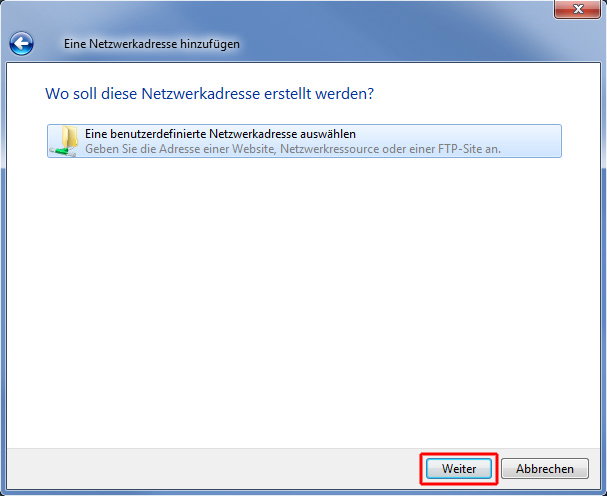
Wählen Sie Eine benutzerdefinierte Netzwerkadresse auswählen aus und klicken Sie erneut auf Weiter.
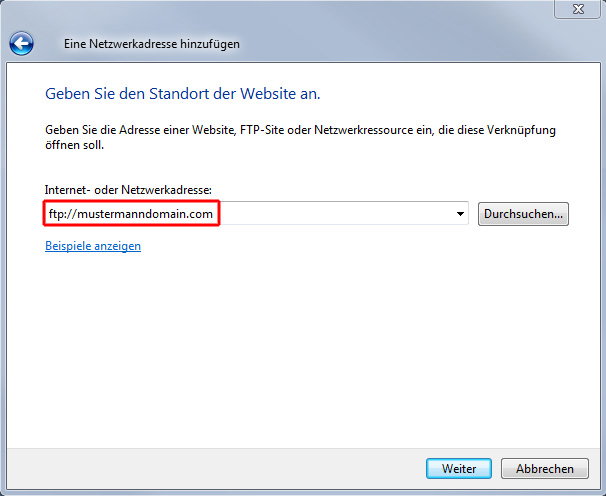
Tragen Sie im Feld für die Netzwerkadresse Ihre FTP-Adresse ein.
Verwenden Sie dabei Ihre eigene Domain bzw. Ihre eigenen FTP-Zugangsdaten und nicht die Beispieldaten aus der Abbildung.
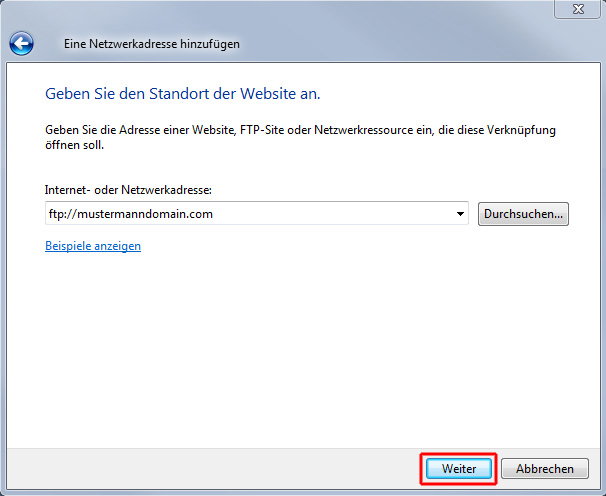
Klicken Sie anschließend auf Weiter.
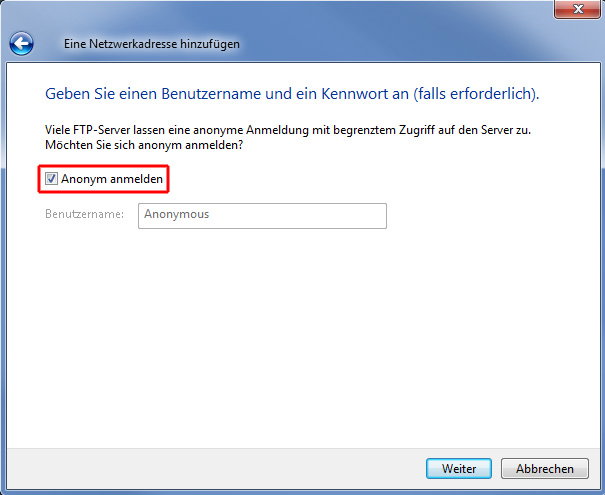
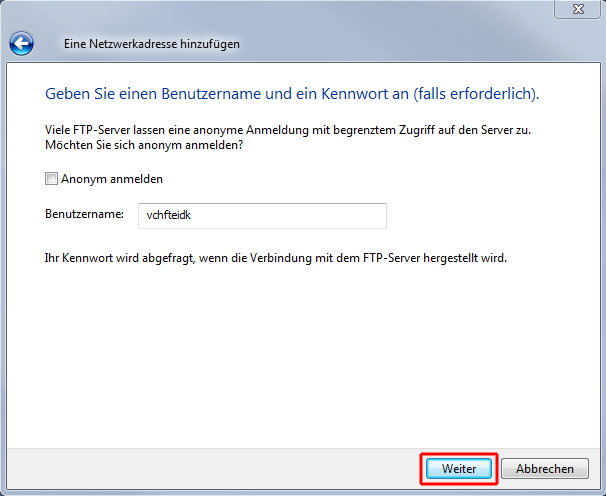
Entfernen Sie den Haken bei Anonym anmelden.
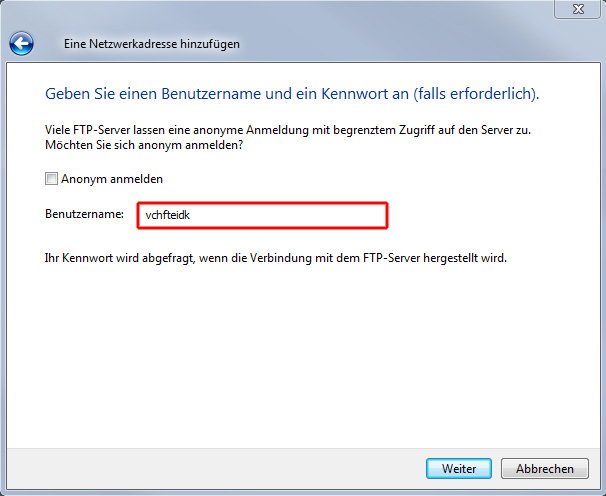
Tragen Sie im Feld Benutzername Ihren FTP-Login ein. Klicken Sie anschließend auf Weiter.
Falls Sie Ihre FTP-Zugangsdaten nicht kennen, können Sie diese über die folgende Anleitung prüfen bzw. neu setzen: FTP-Passwort ändern
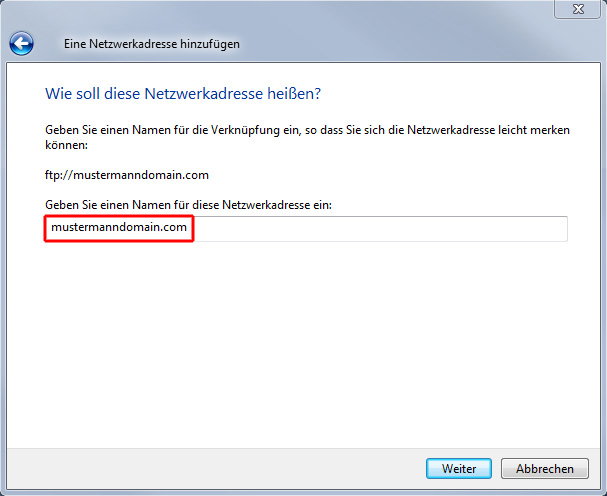
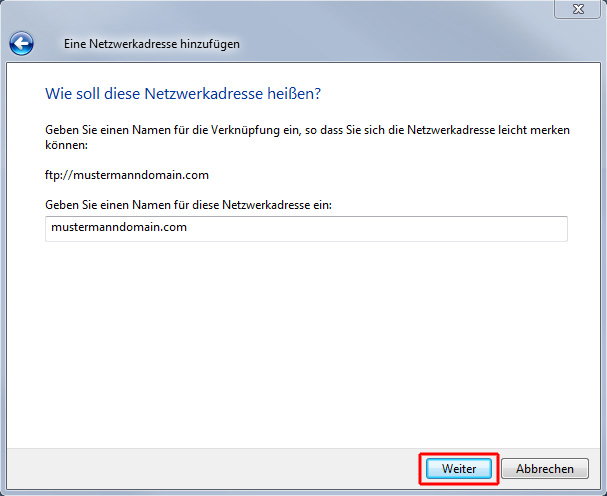
Geben Sie einen Namen für die Netzwerkadresse ein. Unter diesem Namen wird der FTP-Zugang später im Windows-Explorer angezeigt.
Klicken Sie anschließend auf Weiter.
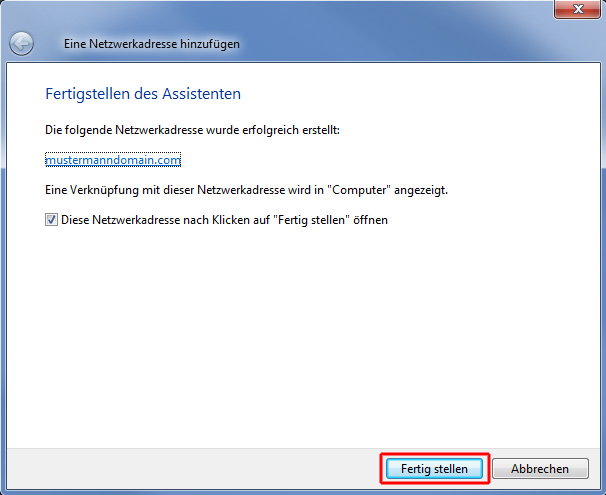
Lassen Sie den Haken im nächsten Fenster gesetzt und klicken Sie auf Weiter.
Geben Sie anschließend Ihre FTP-Zugangsdaten ein.
Verwenden Sie auch hier Ihre eigenen Zugangsdaten und nicht die Beispieldaten aus der Abbildung.
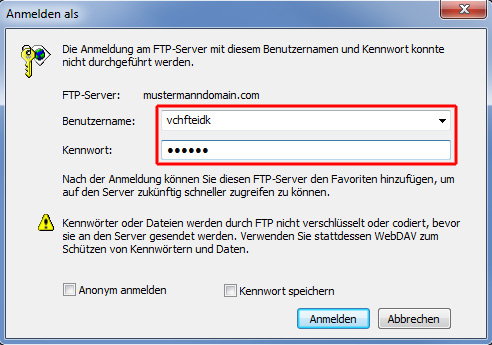
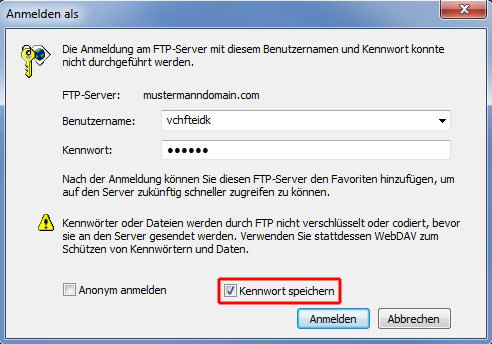
Aktivieren Sie bei Bedarf die Option Kennwort speichern, damit Sie das Passwort nicht bei jeder Verbindung erneut eingeben müssen.
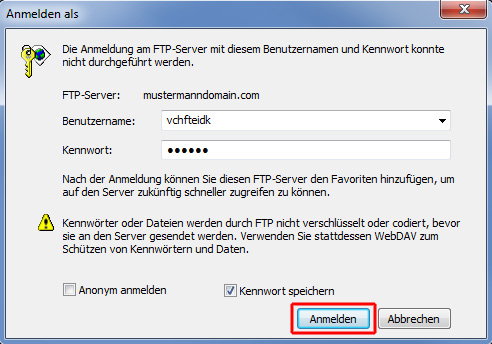
Klicken Sie zum Abschluss auf Anmelden, um die Verbindung zu Ihrem Webhosting-Paket herzustellen.
Der FTP-Zugang kann nun über den Windows-Explorer wie eine Netzwerkadresse genutzt werden.
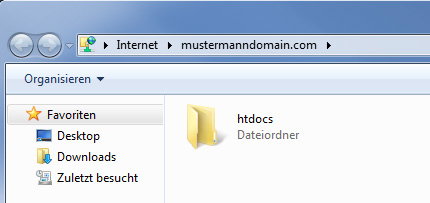
Laden Sie Ihre Website-Dateien in das Verzeichnis /htdocs hoch. Wenn die Dateien in einem anderen Verzeichnis liegen, wird Ihre Website möglicherweise nicht angezeigt.
Die Startseite Ihrer Website sollte üblicherweise eine der folgenden Dateibezeichnungen haben: