In dieser Anleitung erfahren Sie, wie Sie im checkdomain-Kundenbereich die Versandart Ihrer Rechnungen ändern.
Sie können den Rechnungsversand auf per E-Mail oder auf per Briefpost und E-Mail umstellen.
Hinweis: Beim Rechnungsversand per Briefpost können zusätzliche Kosten für den Versand entstehen.
1. Kundenbereich öffnen
- Öffnen Sie die checkdomain-Startseite unter www.checkdomain.de.
- Klicken Sie rechts oben auf Mein Login.
- Wählen Sie Kundenbereich aus.
- Melden Sie sich mit Ihrer Kundennummer oder E-Mail-Adresse und Ihrem Kundenpasswort an.

2. Rechnungen öffnen
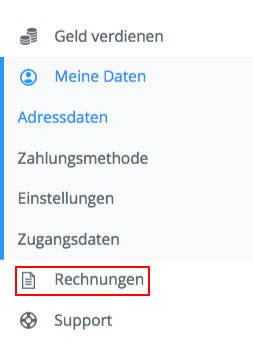
- Klicken Sie im Kundenbereich in der linken Navigation auf Rechnungen.
3. Rechnungsart auswählen
In der Rechnungsübersicht können Sie die gewünschte Rechnungsart auswählen.
- Öffnen Sie oben rechts das Auswahlmenü für die Rechnungsart.
- Wählen Sie die gewünschte Versandart aus.

4. Online-Rechnung per E-Mail aktivieren
Wenn Sie von Briefpost auf Online-Rechnung per E-Mail umstellen, erhalten Sie direkt eine Bestätigung, dass die Rechnungsart geändert wurde.

5. Versand per Briefpost und E-Mail aktivieren
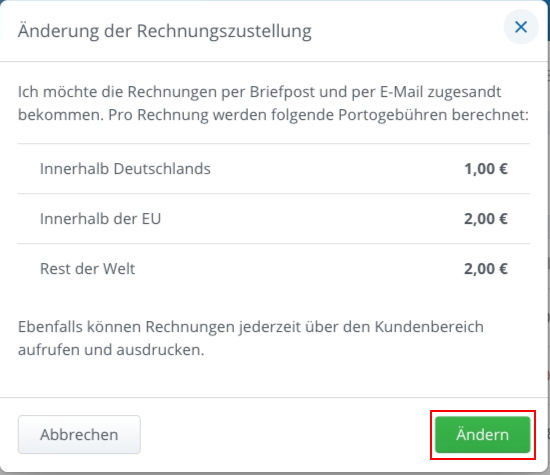
Wenn Sie den Rechnungsversand auf Briefpost und E-Mail umstellen, erscheint zunächst ein Hinweis zu den zusätzlichen Kosten.
- Prüfen Sie den Hinweis zu den Versandkosten.
- Klicken Sie auf Ändern, wenn Sie mit der Umstellung einverstanden sind.
Anschließend erscheint eine Bestätigung, dass der Rechnungsversand für zukünftige Rechnungen umgestellt wurde.

