Verzeichnisschutz löschen

Einen im checkdomain Kundenbereich eingerichteten Verzeichnisschutz können Sie wieder entfernen. Danach ist das betroffene Verzeichnis nicht mehr durch den dort hinterlegten Benutzernamen und das Passwort geschützt.

Hinweis: Diese Anleitung gilt für Verzeichnisschutz-Einträge, die über den checkdomain Kundenbereich eingerichtet wurden.
Hinweis: Nach dem Löschen des Verzeichnisschutzes können Inhalte im betroffenen Verzeichnis wieder ohne diesen Passwortschutz erreichbar sein.

1. Kundenbereich öffnen

  1. Öffnen Sie die checkdomain-Startseite unter www.checkdomain.de.
  2. Klicken Sie rechts oben auf Mein Login.
  3. Wählen Sie Kundenbereich aus.
  4. Geben Sie Ihre Kundennummer oder E-Mail-Adresse und Ihr Kundenpasswort ein.
  5. Klicken Sie auf Login.

2. Webhosting öffnen

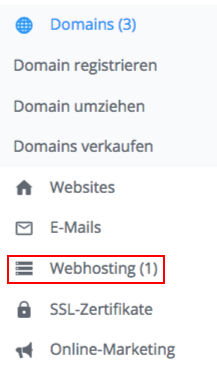
  1. Klicken Sie in der linken Navigation auf Webhosting.

3. Verzeichnisschutz öffnen

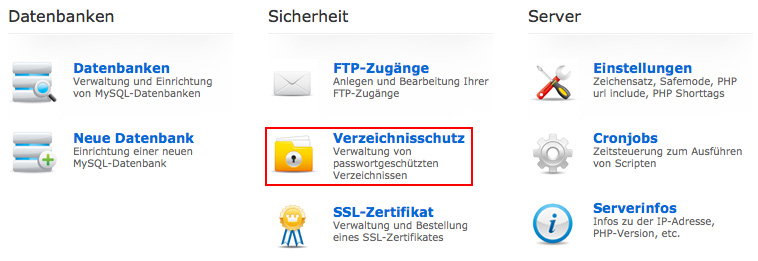
  1. Klicken Sie im gewünschten Webhosting-Paket auf Verzeichnisschutz.

4. Domain auswählen

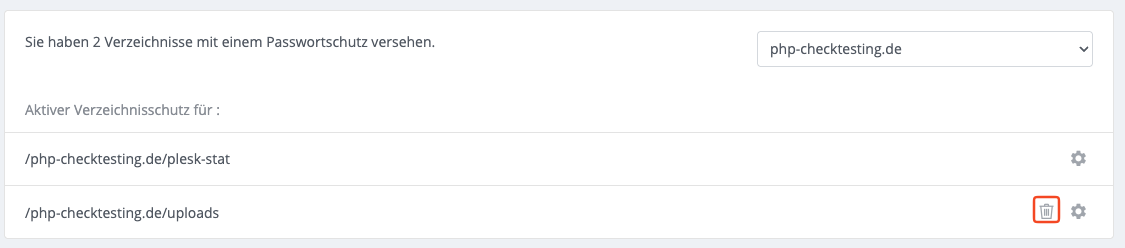
  1. Wählen Sie im Pulldown-Menü die Domain aus, für die der Verzeichnisschutz gelöscht werden soll.
Domain für den Verzeichnisschutz auswählen
  1. Klicken Sie beim gewünschten Verzeichnisschutz auf das Mülleimer-Symbol, um die Löschung zu starten.
Verzeichnisschutz über das Mülleimer-Symbol löschen

5. Löschung bestätigen

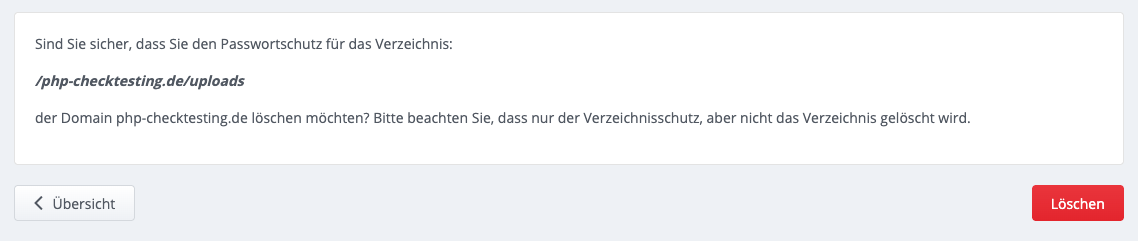
  1. Bestätigen Sie die Löschung mit einem Klick auf Löschen.
Löschen des Verzeichnisschutzes bestätigen

Der Verzeichnisschutz wird anschließend entfernt.