Wie ändere ich das Verzeichnis einer Domain im Webhosting-Paket?

Im checkdomain Kundenbereich können Sie festlegen, in welches FTP-Verzeichnis eine Domain Ihres Webhosting-Pakets zeigen soll. Dadurch bestimmen Sie, ob mehrere Domains dieselbe Website anzeigen oder ob eine Domain eine eigene Website aus einem separaten Verzeichnis lädt.

Hinweis: Wenn Sie für eine Domain ein eigenes Verzeichnis festlegen, müssen die Website-Dateien auch in dieses Verzeichnis hochgeladen werden. Andernfalls wird die Website möglicherweise nicht wie erwartet angezeigt.

Videoanleitung

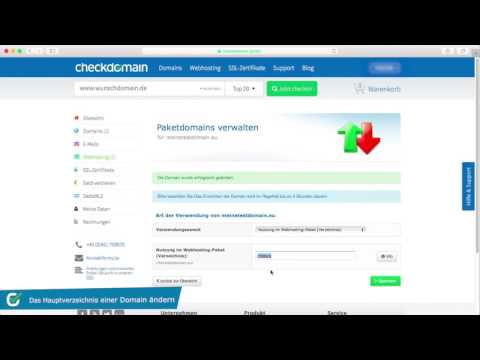
Die Änderung des Zielverzeichnisses wird zusätzlich in diesem Video gezeigt:

video placeholder
Mit dem Abspielen akzeptierst du die  Datenschutzhinweise von Youtube

1. Kundenbereich öffnen

  1. Öffnen Sie die checkdomain-Startseite unter www.checkdomain.de.
  2. Klicken Sie rechts oben auf Mein Login.
  3. Wählen Sie Kundenbereich aus.
  4. Geben Sie Ihre Kundennummer oder E-Mail-Adresse und Ihr Kundenpasswort ein.
  5. Klicken Sie auf Login.

2. Webhosting öffnen

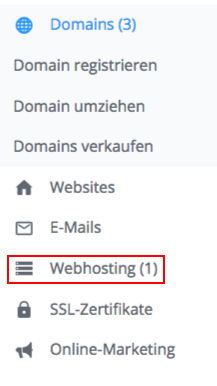
  1. Klicken Sie in der linken Navigation auf Webhosting.

3. Paketdomains verwalten

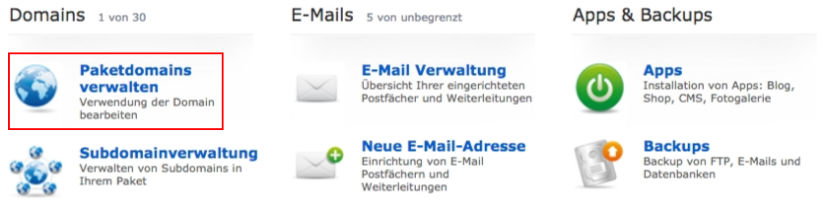
  1. Klicken Sie im gewünschten Webhosting-Paket auf Paketdomains verwalten.

4. Domain bearbeiten

  1. Suchen Sie in der Übersicht die Domain, deren Zielverzeichnis geändert werden soll.
  2. Klicken Sie bei dieser Domain auf Bearbeiten.

5. Verzeichnis festlegen

  1. Markieren Sie das runde Feld vor Verzeichnis.
  2. Tragen Sie in das Textfeld den gewünschten Verzeichnisnamen ein. Beispiel: /mustermann.in

6. Änderung speichern

  1. Klicken Sie auf Speichern, um die Verzeichniszuordnung zu übernehmen.

Die Domain zeigt anschließend auf das eingetragene Verzeichnis. Laden Sie die Website-Dateien für diese Domain in genau dieses Verzeichnis hoch.