Im checkdomain Kundenbereich können Sie einem bestehenden Webhosting-Paket eine Domain hinzufügen. Dabei können Sie eine bereits registrierte Domain, eine externe Domain oder eine neue Domain mit dem Webhosting-Paket verbinden.
Hinweis: Nach dem Hinzufügen der Domain kann es etwa
2 bis 4 Stunden dauern, bis die Domain erreichbar ist.
Geben Sie Ihre Kundennummer oder E-Mail-Adresse und Ihr Kundenpasswort ein.
Klicken Sie auf Login.
2. Webhosting-Paket öffnen
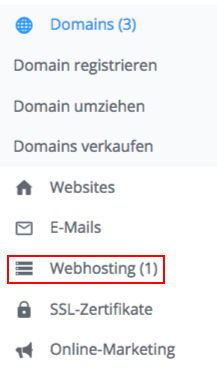
Klicken Sie in der linken Navigation auf Webhosting.
3. Paketdomains verwalten
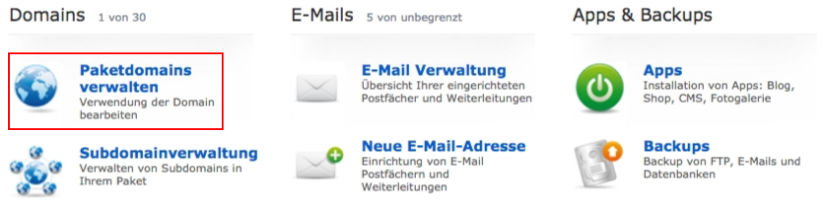
Klicken Sie im gewünschten Webhosting-Paket auf Paketdomains verwalten.
4. Domain hinzufügen
Klicken Sie auf Domain hinzufügen.
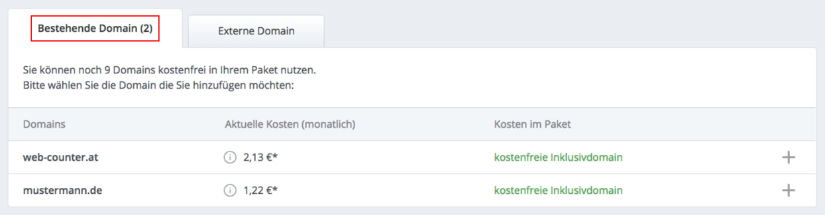
Wählen Sie aus, welche Art von Domain Sie hinzufügen möchten: Bestehende Domain, Externe Domain oder eine noch nicht registrierte Domain.
Wenn Sie eine bereits registrierte Domain aus Ihrem Kundenkonto hinzufügen möchten, öffnen Sie den Reiter Bestehende Domain.
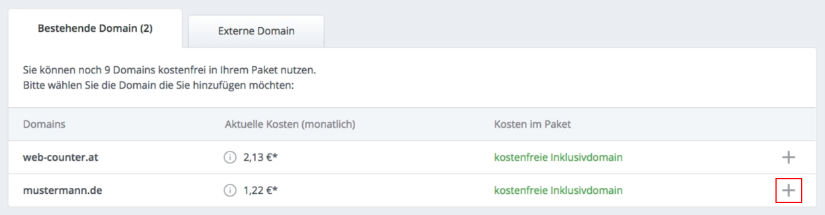
Klicken Sie rechts neben der gewünschten Domain auf das Plus-Symbol, um die Domain hinzuzufügen.
5. Ziel der Domain festlegen
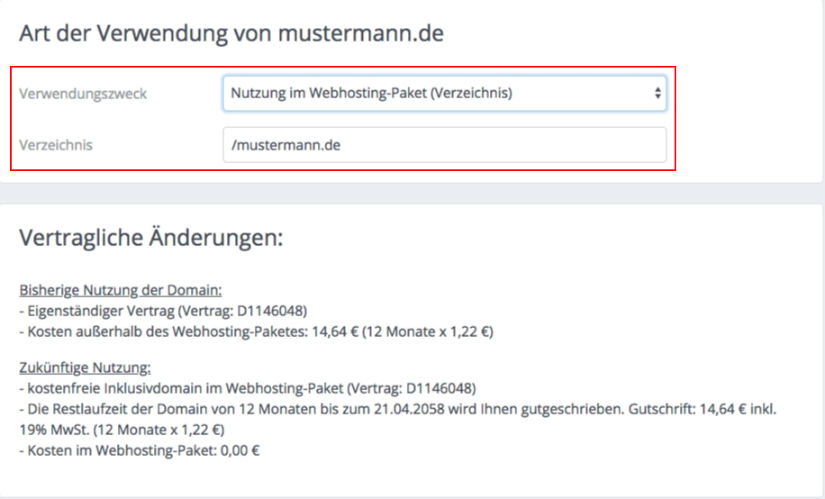
Nach dem Hinzufügen können Sie festlegen, wohin die Domain zeigen soll.
Sie können auswählen, ob die Domain auf das Hauptverzeichnis /htdocs des FTP-Servers zeigen soll, ob ein separates Verzeichnis angelegt werden soll oder ob eine Weiterleitung eingerichtet werden soll.
Hinweis: Wählen Sie ein separates Verzeichnis, wenn die
Domain nicht auf dieselbe Website zeigen soll wie andere Domains in diesem
Webhosting-Paket.
Hinweis: Bei externen Domains können einmalige Kosten für
das Hinzufügen der Domain entstehen. Wenn Kosten anfallen, werden diese im
Bestell- oder Einrichtungsschritt angezeigt.
Prüfen Sie Ihre Angaben.
Klicken Sie auf Speichern, um die Domain hinzuzufügen.
Die Domain wird anschließend dem Webhosting-Paket hinzugefügt. Nach der technischen Aktualisierung ist die Domain erreichbar.