Wie richte ich eine Subdomain auf eine IP-Adresse ein?

Im checkdomain Kundenbereich können Sie eine Subdomain über die DNS-Einstellungen Ihrer Domain auf eine bestimmte IP-Adresse zeigen lassen. Dafür legen Sie im Bereich Checkdomain Nameserver einen passenden DNS-Eintrag an.

Warnung: Änderungen an DNS-Einträgen können die Erreichbarkeit Ihrer Domain, Subdomain, Website oder E-Mail-Dienste beeinflussen. Ändern Sie DNS-Einträge nur, wenn Ihnen die benötigten Zielwerte bekannt sind.

1. Kundenbereich öffnen

  1. Öffnen Sie die checkdomain-Startseite unter www.checkdomain.de.
  2. Klicken Sie rechts oben auf Mein Login.
  3. Wählen Sie Kundenbereich aus.
  4. Geben Sie Ihre Kundennummer oder E-Mail-Adresse und Ihr Kundenpasswort ein.
  5. Klicken Sie auf Login.

2. Domainübersicht öffnen

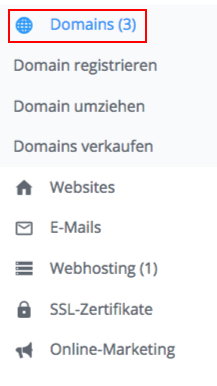
  1. Klicken Sie in der linken Navigation auf Domains.

3. Domain auswählen

  1. Wählen Sie in der Domainübersicht die Domain aus, für die Sie eine Subdomain einrichten möchten.
  2. Klicken Sie bei der gewünschten Domain auf Konfiguration.

4. Checkdomain Nameserver öffnen

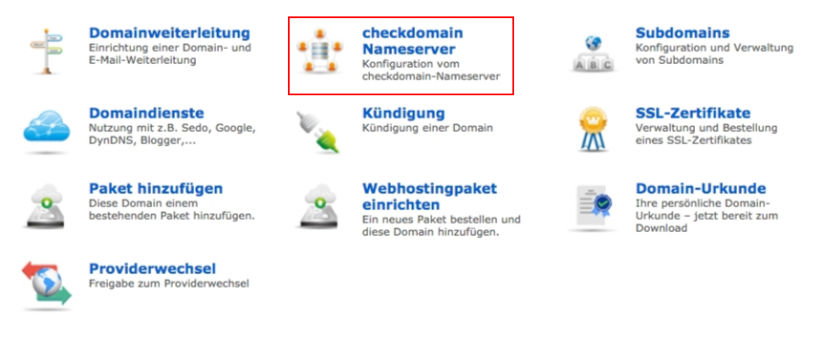
  1. Klicken Sie auf der Detailseite der Domain auf Checkdomain Nameserver.

5. DNS-Eintrag für die Subdomain setzen

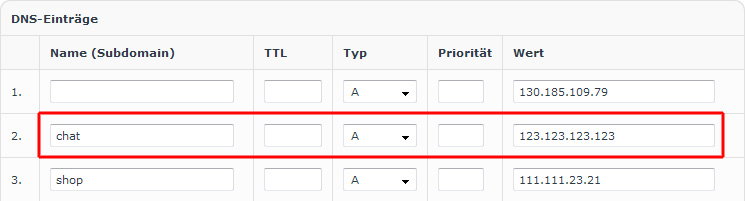
  1. Gehen Sie im unteren Bereich zu DNS-Einträge.
  2. Tragen Sie den gewünschten Namen der Subdomain ein.
  3. Wählen Sie den passenden DNS-Eintragstyp für eine IP-Adresse, zum Beispiel A für eine IPv4-Adresse oder AAAA für eine IPv6-Adresse.
  4. Tragen Sie die Ziel-IP-Adresse ein, auf die die Subdomain zeigen soll.

6. Änderungen speichern

  1. Klicken Sie auf Speichern, um Ihre Eingaben zu übernehmen.

Wichtige Hinweise

Hinweis: Die Verwaltung der Nameserver erfolgt eigenverantwortlich. Prüfen Sie die DNS-Werte vor dem Speichern sorgfältig.
Hinweis: Die Speicherung auf den Nameservern erfolgt sofort. Bis die Änderung vollständig wirksam ist, kann es etwa 2 bis 6 Stunden dauern.