Wenn Sie Ihre Domain auf eine andere Website oder ein bestehendes Webhosting bei einem anderen Anbieter weiterleiten möchten, können Sie im checkdomain Kundenbereich eine Domainweiterleitung einrichten.
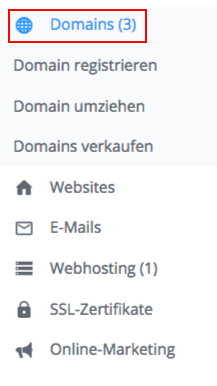
Wählen Sie in der Domainübersicht die Domain aus, für die Sie eine Weiterleitung einrichten möchten.
Klicken Sie bei der gewünschten Domain auf das Zahnrad.
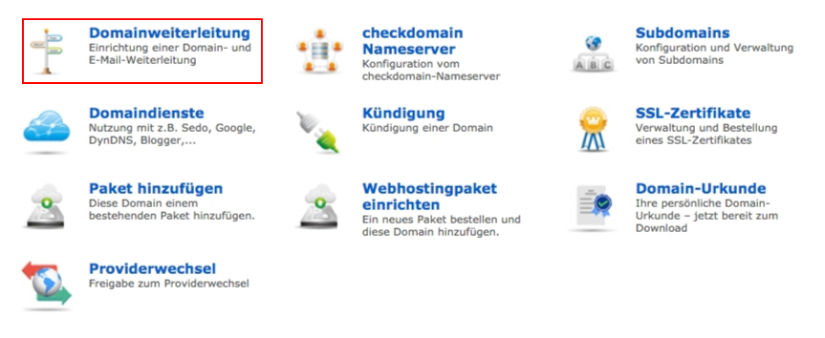
4. Domainweiterleitung öffnen
Klicken Sie auf der Detailseite der Domain auf Domainweiterleitung.
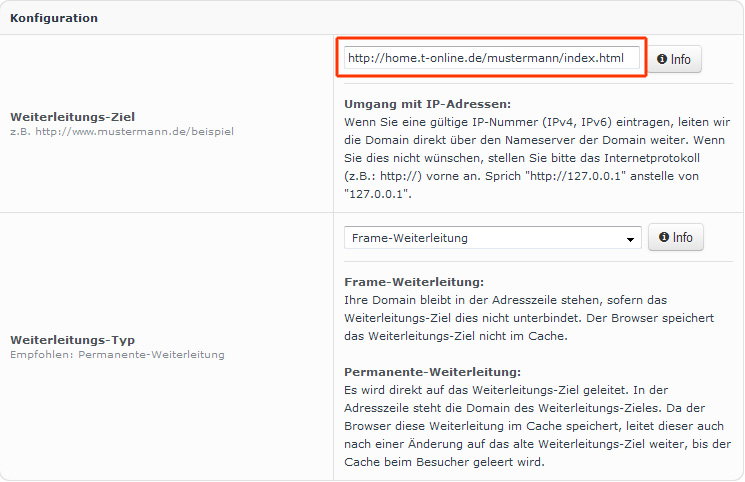
5. Zieladresse eintragen
Tragen Sie die Zieladresse ein, auf die Ihre Domain weitergeleitet werden soll. Beispiel: http://home.t-online.de/mustermann/index.html
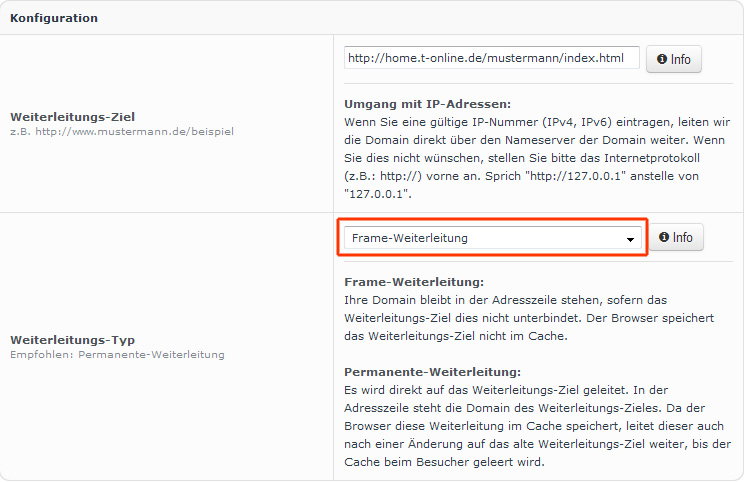
Wählen Sie im unteren Bereich den gewünschten Weiterleitungs-Typ aus.
Öffnen Sie dafür das Pulldown-Menü.
Optional: E-Mail-Weiterleitung einrichten
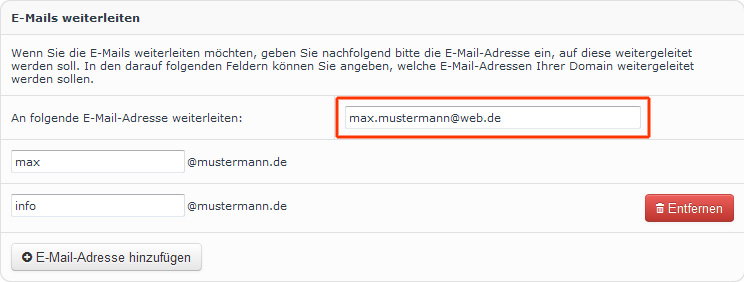
Wenn Sie auch E-Mails an ein bestehendes E-Mail-Postfach bei einem anderen Anbieter weiterleiten möchten, können Sie zusätzlich eine E-Mail-Weiterleitung hinterlegen.
Tragen Sie die E-Mail-Adresse des Zielpostfachs ein, an die die Weiterleitung erfolgen soll.
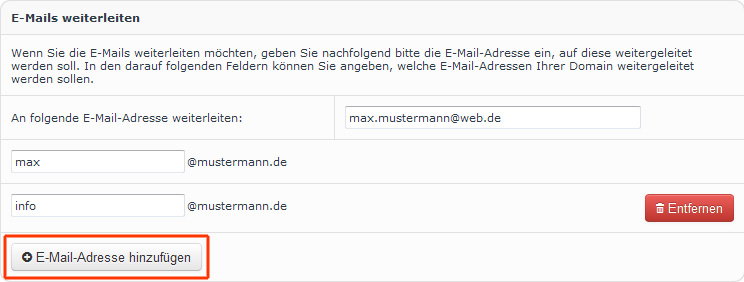
Klicken Sie auf E-Mail-Adresse hinzufügen, wenn Sie weitere E-Mail-Adressen weiterleiten möchten.
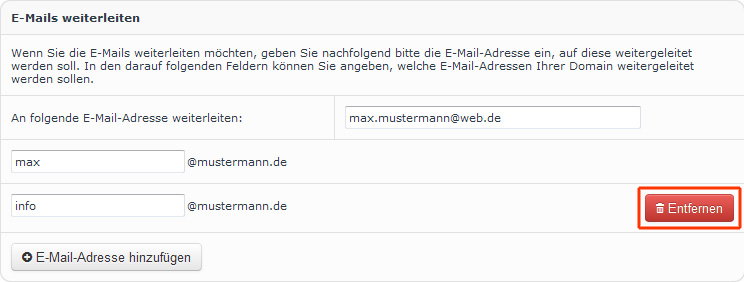
Klicken Sie auf Entfernen, wenn eine E-Mail-Adresse nicht mehr weitergeleitet werden soll.
6. Änderungen speichern
Klicken Sie auf speichern, um Ihre Eingaben zu übernehmen.
Wichtige Hinweise
Hinweis: Beim erstmaligen Einrichten einer Domainweiterleitung
kann es bis zu 24 Stunden dauern, bis die Weiterleitung aktiv ist.
Hinweis: Eine Weiterleitung über den checkdomain
Weiterleitungsserver ist nur über http möglich.
https wird für diese Weiterleitung nicht unterstützt.
Wenn Sie eine Weiterleitung über https benötigen, können Sie die Domain in einem Webhosting-Paket nutzen und die Weiterleitung dort über eine .htaccess-Datei einrichten.
Beispiel für eine Weiterleitung per .htaccess:
RewriteEngine On
RewriteCond %{REQUEST_URI} (.*)
RewriteRule ^(.*)$ https://www.zieldomain.tld/ [L,R=301]