Angezeigte E-Mail-Adresse für Empfänger ändern

Im checkdomain Webmail können Sie ändern, welcher Name und welche E-Mail-Adresse Empfängern beim Versand Ihrer E-Mails angezeigt werden. Diese Einstellung wird über die Identität der jeweiligen E-Mail-Adresse im Webmail angepasst.

Hinweis: Diese Änderung gilt nur für E-Mails, die Sie direkt über das Webmail versenden. Wenn Sie ein E-Mail-Programm wie Outlook, Thunderbird oder Apple Mail verwenden, müssen Sie den angezeigten Namen und die Absenderadresse dort separat anpassen.

1. Webmail öffnen

  1. Öffnen Sie die checkdomain-Startseite unter www.checkdomain.de.
  2. Öffnen Sie oben rechts den Webmail-Login.
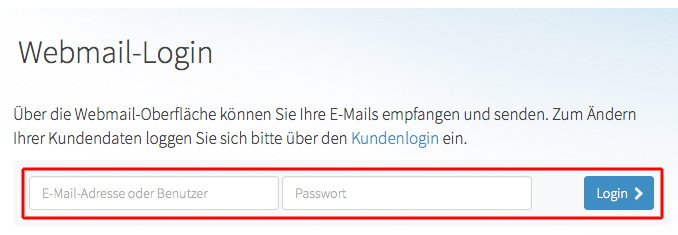
  1. Geben Sie Ihre E-Mail-Adresse, zum Beispiel max@mustermann.de, und das zugehörige Passwort ein.
  2. Klicken Sie auf Login.

2. Einstellungen öffnen

  1. Klicken Sie im Webmail oben rechts auf Einstellungen.

3. Identitäten öffnen

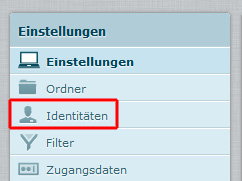
  1. Klicken Sie im linken Menü auf Identitäten.

4. E-Mail-Adresse auswählen

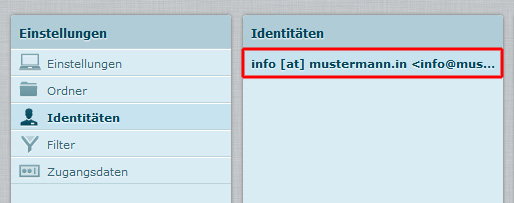
  1. Klicken Sie auf die E-Mail-Adresse, deren angezeigten Namen oder angezeigte E-Mail-Adresse Sie ändern möchten.

5. Angezeigten Namen und E-Mail-Adresse ändern

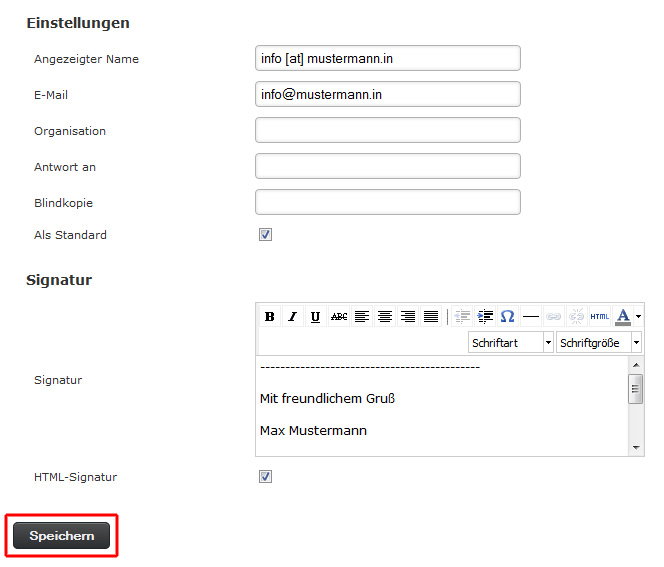
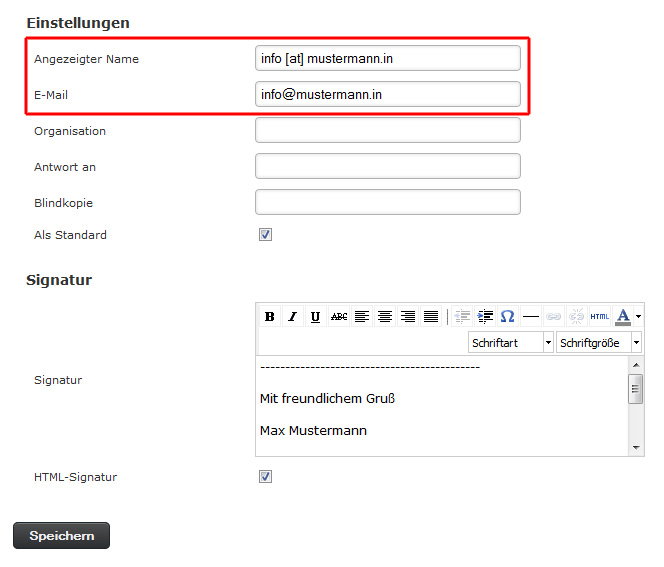
  1. Tragen Sie im Feld E-Mail die E-Mail-Adresse ein, die Empfängern angezeigt werden soll.
  2. Passen Sie bei Bedarf auch den angezeigten Namen an.

Beispiel: Statt rmxbkhdz1@mustermann.de soll Empfängern info@mustermann.de angezeigt werden.
6. Änderungen speichern

  1. Klicken Sie auf Speichern, um die Änderung zu übernehmen.

Der geänderte Name und die geänderte E-Mail-Adresse werden anschließend beim Versand neuer E-Mails über das Webmail verwendet.