Wie lege ich eine Signatur an?

Im checkdomain Webmail können Sie eine Signatur für Ihre E-Mails einrichten. Die Signatur wird am Ende Ihrer Nachricht eingefügt und kann zum Beispiel Kontaktdaten, Ihre Website oder weitere feste Informationen enthalten.

Hinweis: Die Signatur gilt nur für E-Mails, die Sie direkt über das Webmail versenden. Wenn Sie ein E-Mail-Programm wie Outlook, Thunderbird oder Apple Mail verwenden, müssen Sie die Signatur dort separat einrichten.

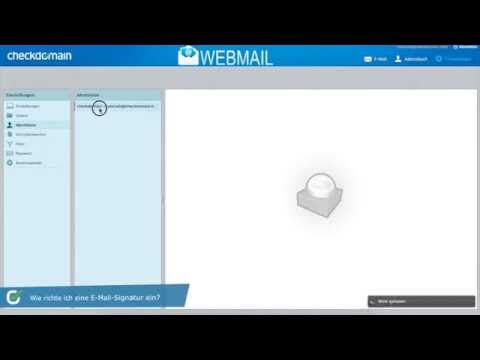
Videoanleitung

Die Einrichtung wird zusätzlich in diesem Video gezeigt:

video placeholder
Mit dem Abspielen akzeptierst du die  Datenschutzhinweise von Youtube

1. Webmail öffnen

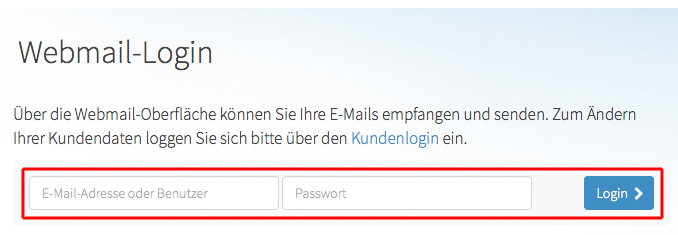
  1. Öffnen Sie die checkdomain-Startseite unter www.checkdomain.de.
  2. Öffnen Sie oben rechts den Webmail-Login.
  1. Geben Sie Ihre E-Mail-Adresse, zum Beispiel max@mustermann.de, und das zugehörige Passwort ein.
  2. Klicken Sie auf Login.

2. Einstellungen öffnen

  1. Klicken Sie im Webmail oben rechts auf Einstellungen.

3. Identitäten öffnen

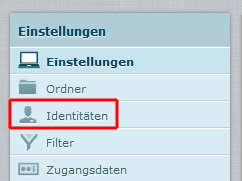
  1. Klicken Sie im linken Menü auf Identitäten.

4. E-Mail-Adresse auswählen

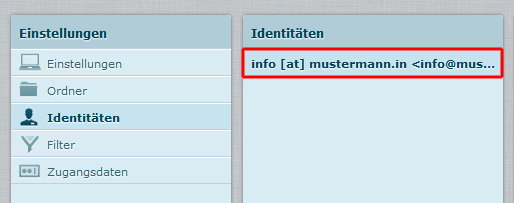
  1. Klicken Sie auf die E-Mail-Adresse, für die Sie eine Signatur einrichten möchten.

5. Signatur eintragen

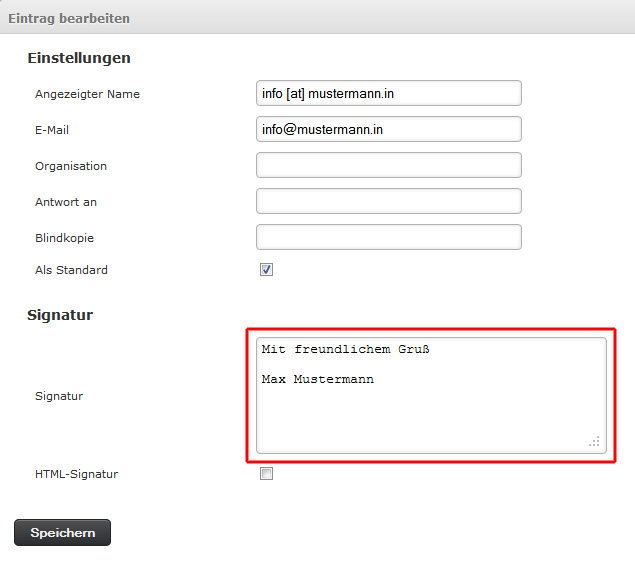
  1. Tragen Sie im Feld Signatur die gewünschte Signatur ein.
Hinweis: Wenn Sie Links, Formatierungen oder ein Firmenlogo in der Signatur verwenden möchten, aktivieren Sie zusätzlich HTML-Signatur.

6. Signatur speichern

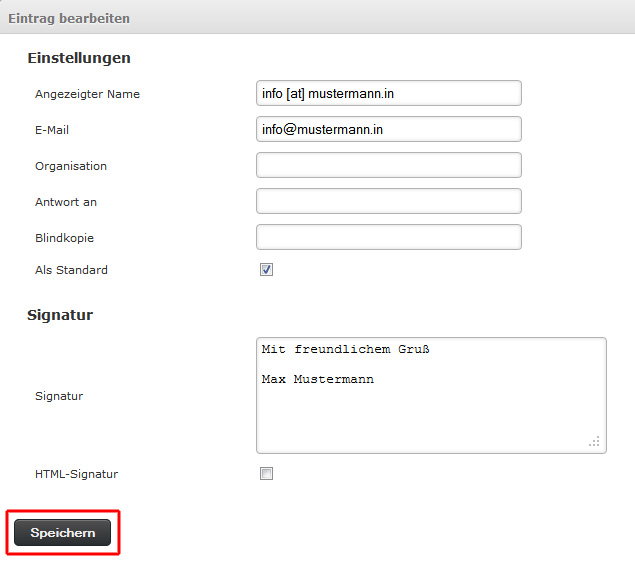
  1. Klicken Sie auf Speichern, um die Signatur zu sichern.

Die Signatur wird anschließend beim Schreiben neuer E-Mails im Webmail verwendet.