Im checkdomain Webmail können Sie eine Signatur mit Bild oder Logo einrichten. Dafür aktivieren Sie die HTML-Signatur, tragen Ihre Signaturdaten ein und fügen das gewünschte Bild in die Signatur ein.
Hinweis: Die Signatur gilt nur für E-Mails, die Sie direkt
über das Webmail versenden. Wenn Sie ein E-Mail-Programm wie Outlook,
Thunderbird oder Apple Mail verwenden, müssen Sie die Signatur dort separat
einrichten.
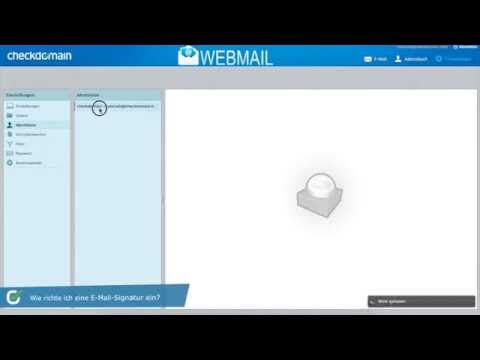
Videoanleitung Die Einrichtung wird zusätzlich in diesem Video gezeigt:
Mit dem Abspielen akzeptierst du die
Datenschutzhinweise von Youtube
1. Webmail öffnen
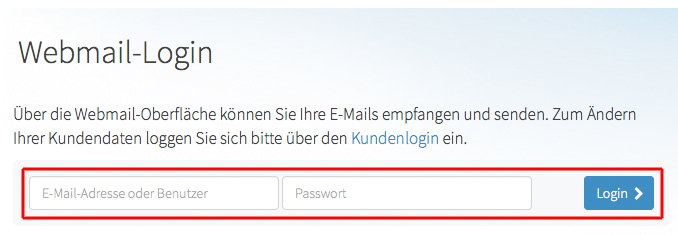
Öffnen Sie die checkdomain-Startseite unter www.checkdomain.de .
Öffnen Sie oben rechts den Webmail-Login.
Geben Sie Ihre E-Mail-Adresse, zum Beispiel max@mustermann.de , und das zugehörige Passwort ein.
Klicken Sie auf Login .
Alternativ können Sie das Webmail über Ihre Domain mit dem Zusatz /webmail aufrufen.
Beispiel:
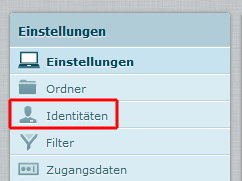
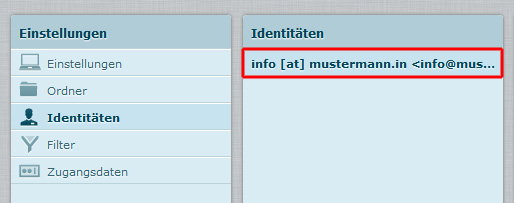
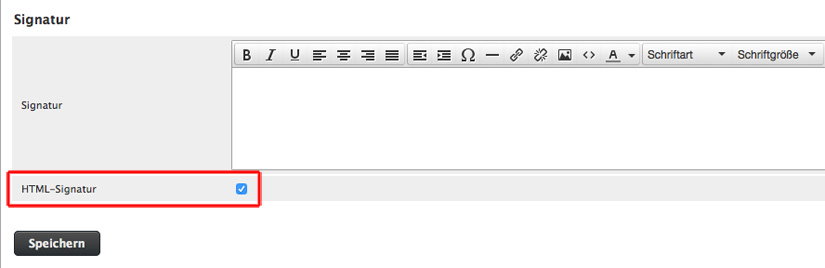
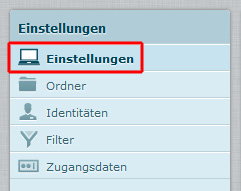
meinedomain.de/webmail2. Einstellungen öffnen Klicken Sie im Webmail oben rechts auf Einstellungen . 3. Identitäten öffnen Klicken Sie im linken Menü auf Identitäten . 4. E-Mail-Adresse auswählen Klicken Sie auf die E-Mail-Adresse, für die Sie eine Signatur mit Bild einrichten möchten. 5. HTML-Signatur aktivieren Setzen Sie den Haken bei HTML-Signatur .
Hinweis: Bilder, Logos und Formatierungen in Signaturen
benötigen eine HTML-Signatur.
6. Signaturtext eintragen
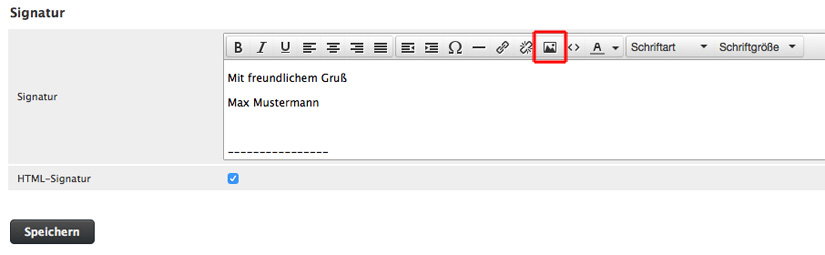
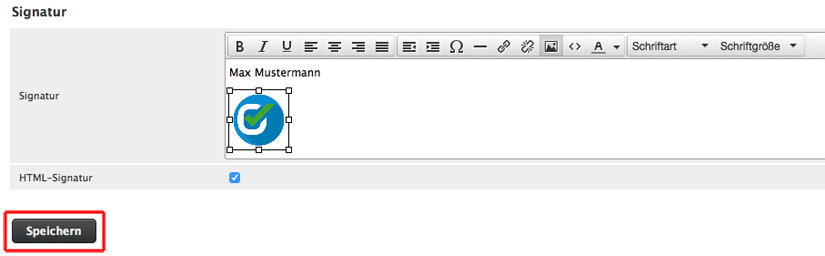
Tragen Sie Ihre gewünschten Signaturdaten in das Textfeld ein.
Klicken Sie zum Einfügen eines Bildes oder Logos auf die Schaltfläche Bild einfügen .
7. Bild auswählen oder hochladen
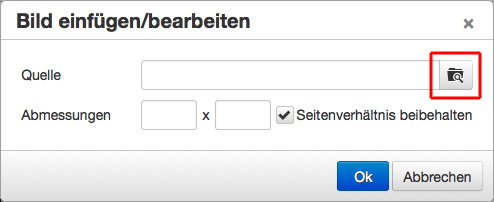
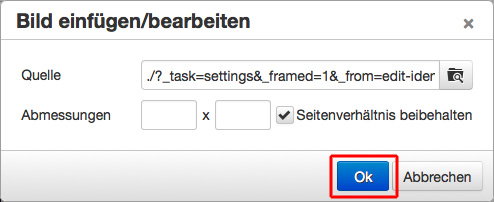
Tragen Sie im Feld Quelle entweder einen Direktlink zu einem bereits hochgeladenen Bild ein, zum Beispiel https://meinedomain.de/bild.jpg .
Alternativ klicken Sie rechts auf die Schaltfläche, um ein Bild von Ihrem Computer auszuwählen oder hochzuladen.
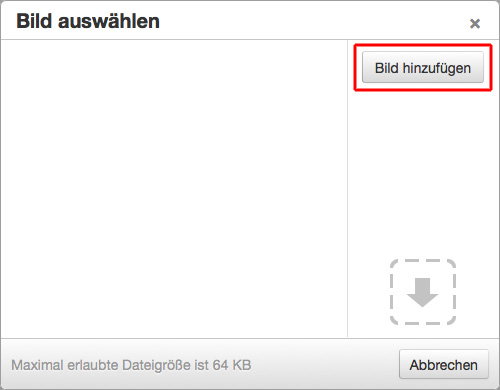
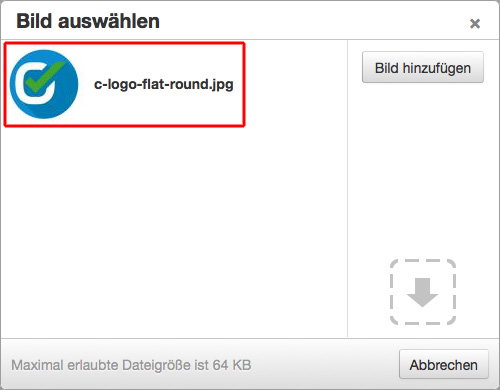
Wenn bereits Bilder hochgeladen wurden, wählen Sie das gewünschte Bild direkt aus.
Wenn noch kein Bild vorhanden ist, klicken Sie auf Bild hinzufügen und laden Sie die gewünschte Bilddatei von Ihrem Computer hoch.
Klicken Sie auf die gewünschte Bilddatei, damit diese in Ihre Signatur eingefügt wird.
Bestätigen Sie die Auswahl mit OK .
8. Signatur speichern Klicken Sie auf Speichern , um die Signatur mit Bild zu übernehmen. Die Signatur ist anschließend eingerichtet und wird beim Schreiben neuer E-Mails im Webmail eingefügt.
Optional: HTML-Nachrichten dauerhaft aktivieren Wenn die Signatur mit Bild nicht automatisch korrekt angezeigt wird, prüfen Sie zusätzlich die Einstellungen für die Nachrichtenerstellung.
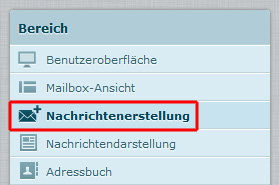
Klicken Sie im Webmail oben rechts auf Einstellungen . Klicken Sie im linken Menü erneut auf Einstellungen . Wählen Sie den Menüpunkt Nachrichtenerstellung aus.
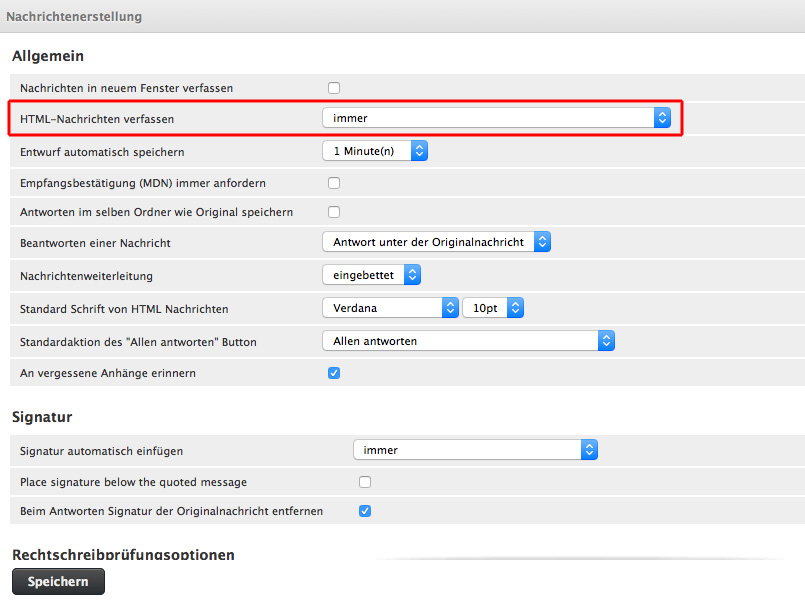
Stellen Sie die Auswahl bei HTML-Nachrichten verfassen auf immer .
Klicken Sie auf Speichern .