Im checkdomain Webmail können Sie Filter für eingehende E-Mails erstellen. Dadurch können E-Mails automatisch in bestimmte Ordner verschoben, als Spam einsortiert oder gelöscht werden.
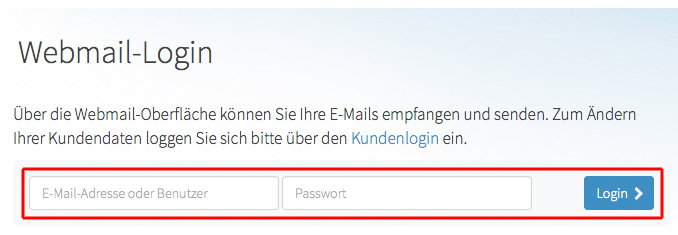
Geben Sie Ihre E-Mail-Adresse, zum Beispiel max@mustermann.de, und das zugehörige Passwort ein.
Klicken Sie auf Login.
2. Einstellungen öffnen
Klicken Sie im Webmail oben rechts auf Einstellungen.
Hinweis: Wenn eingehende E-Mails automatisch in bestimmte
Ordner verschoben werden sollen, legen Sie diese Ordner vorher im Webmail an.
Eine Anleitung dazu finden Sie hier:
Ordner im checkdomain Webmail anlegen.
3. Filter öffnen
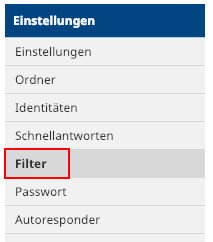
Wählen Sie im linken Menü Filter aus.
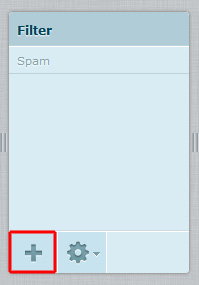
Klicken Sie unten links auf das Plus-Symbol, um einen neuen Filter anzulegen.
4. Filter benennen
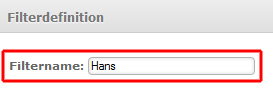
Geben Sie den gewünschten Namen für den Filter ein.
5. Bedingungen festlegen
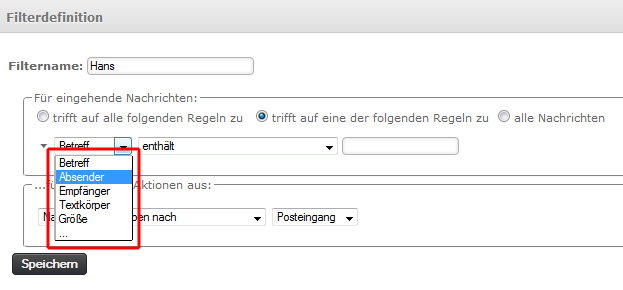
Legen Sie fest, ob der Filter alle Bedingungen, eine von mehreren Bedingungen oder keine Bedingung erfüllen muss.
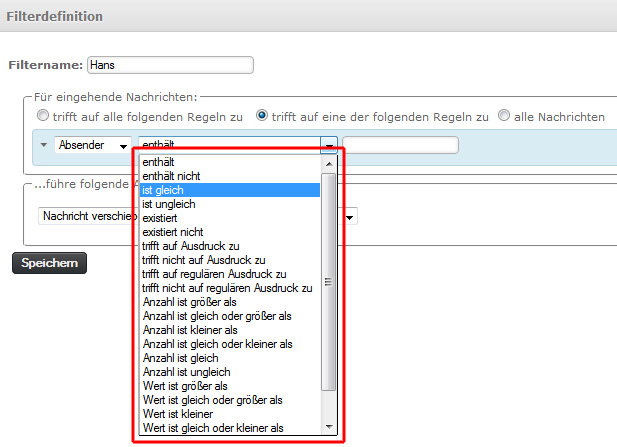
Wählen Sie aus, wonach gefiltert werden soll, zum Beispiel nach einem bestimmten Absender.
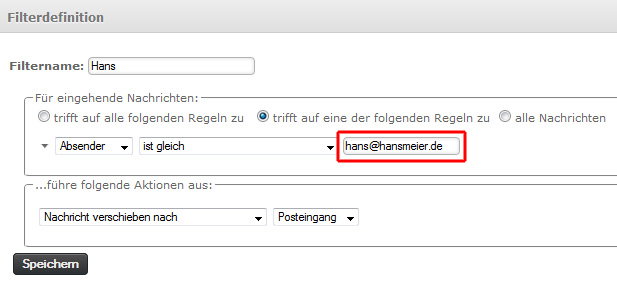
Tragen Sie rechts den Absender, einen Begriff aus dem Betreff oder einen anderen Filterwert ein.
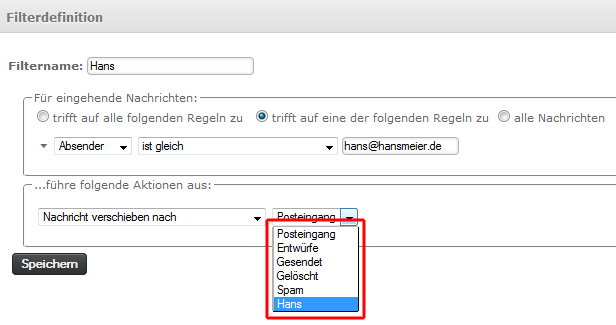
6. Aktion für gefilterte E-Mails festlegen
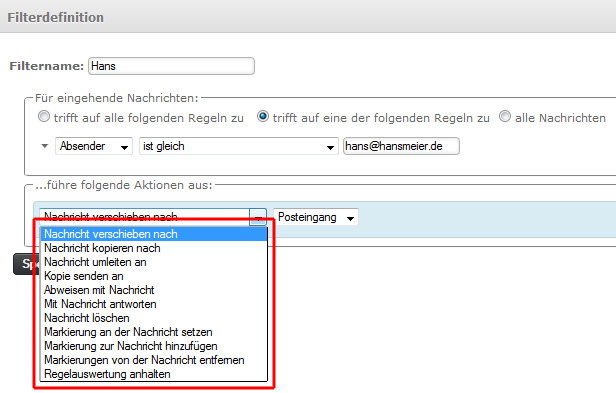
Wählen Sie aus, was mit E-Mails passieren soll, die den Filterbedingungen entsprechen.
Sie können E-Mails zum Beispiel in einen vorher angelegten Ordner verschieben.
Wählen Sie im rechten Pulldown-Menü den Zielordner aus oder legen Sie fest, ob die E-Mails direkt gelöscht werden sollen.
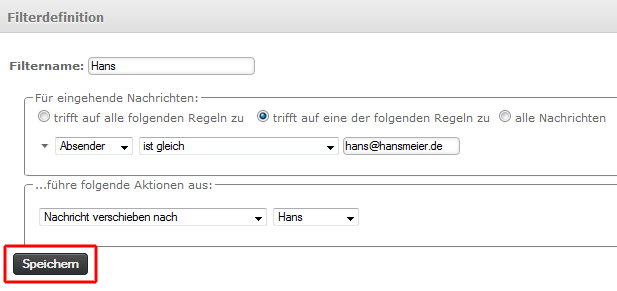
7. Filter speichern
Klicken Sie auf Speichern, um den Filter zu aktivieren.
Der Filter ist anschließend aktiv und wird auf eingehende E-Mails angewendet.