Melden Sie sich mit Ihrer Kundennummer oder E-Mail-Adresse und Ihrem Kundenpasswort an.
2. E-Mails öffnen
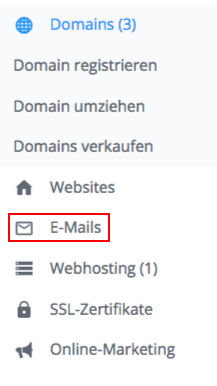
Klicken Sie im Kundenbereich in der linken Navigation auf E-Mails.
3. Neue E-Mail einrichten
Klicken Sie oben rechts auf Neue E-Mail einrichten.
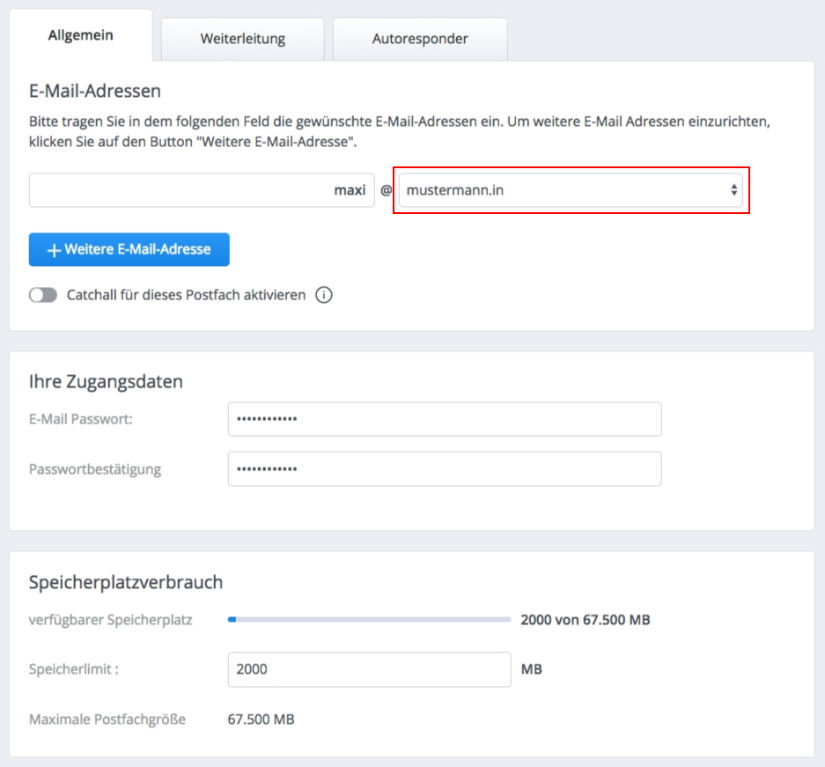
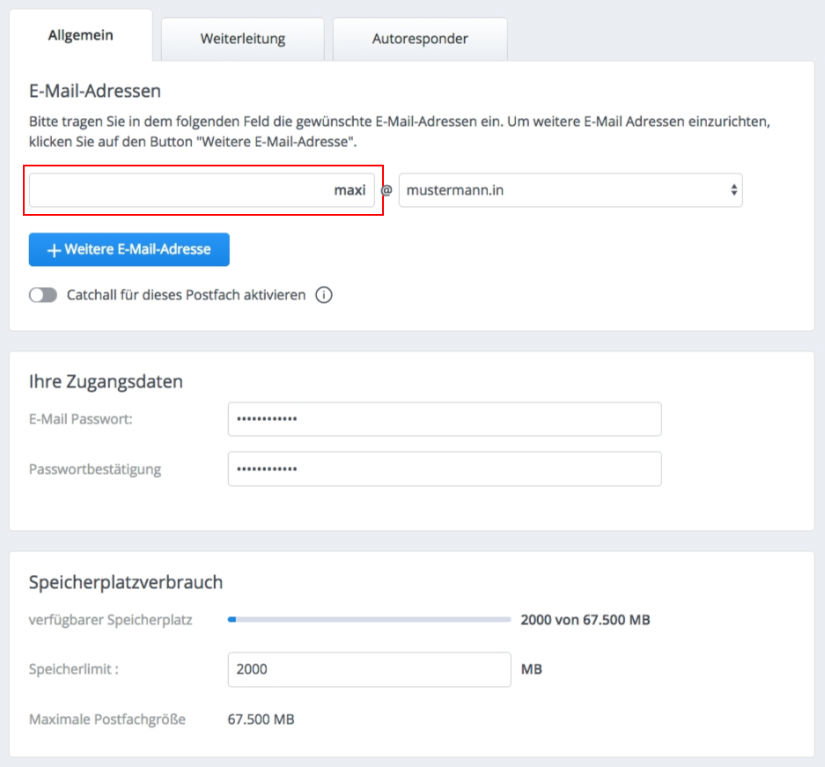
4. Domain und E-Mail-Adresse eintragen
Wählen Sie zuerst die Domain aus, für die das neue E-Mail-Postfach angelegt werden soll.
Tragen Sie anschließend die gewünschte E-Mail-Adresse ein.
Wenn Sie zum Beispiel maxi eintragen und die Domain mustermann.de auswählen, wird die E-Mail-Adresse maxi@mustermann.de erstellt.
5. Weitere E-Mail-Adressen hinzufügen
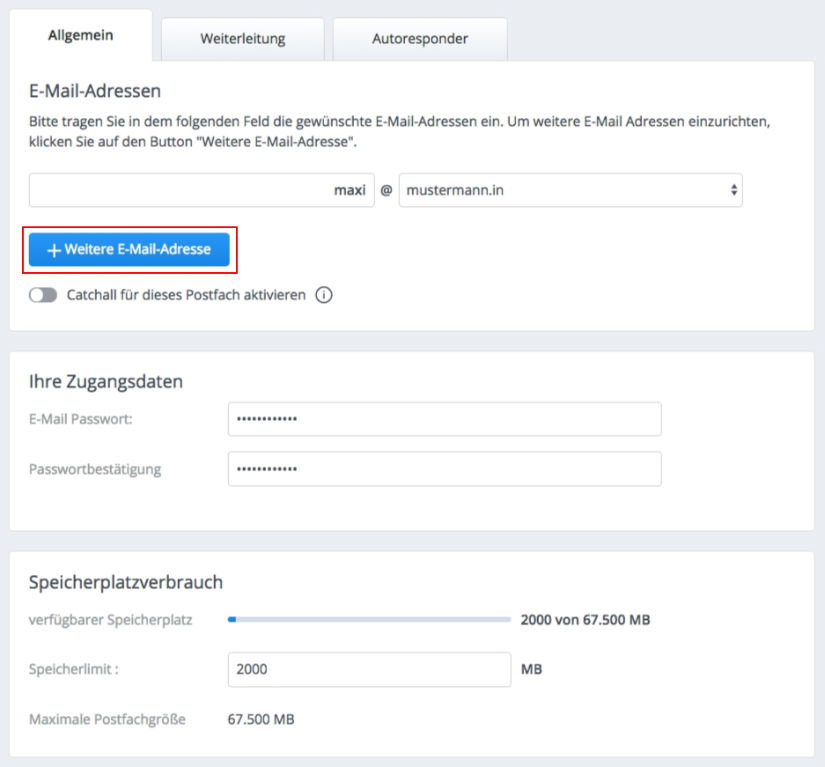
Wenn mehrere E-Mail-Adressen im gleichen Postfach abgerufen werden sollen, klicken Sie auf Weitere E-Mail-Adresse.
Wichtig: Nutzen Sie Weitere E-Mail-Adresse nur, wenn die zusätzlichen E-Mail-Adressen von derselben Person abgerufen werden sollen. Wenn unterschiedliche Personen eigene Zugangsdaten benötigen, legen Sie jeweils ein eigenes E-Mail-Postfach an.
Bereits hinzugefügte E-Mail-Adressen können Sie über Löschen wieder entfernen.
6. Passwort und Speicherplatz festlegen
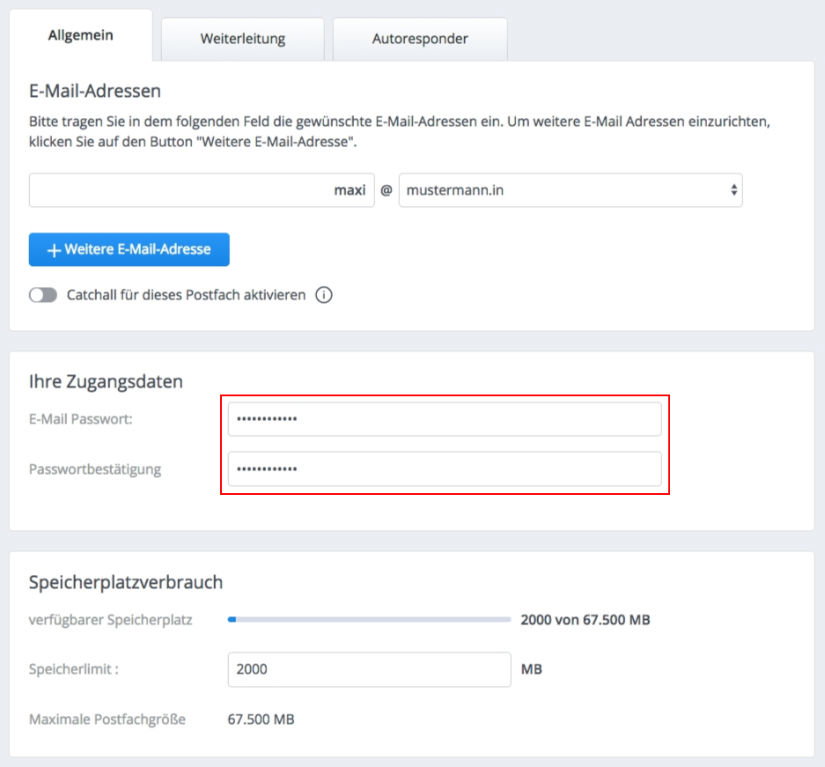
Legen Sie unter Ihre Zugangsdaten ein Passwort für das E-Mail-Postfach fest.
Wiederholen Sie das Passwort im Feld für die Passwortbestätigung.
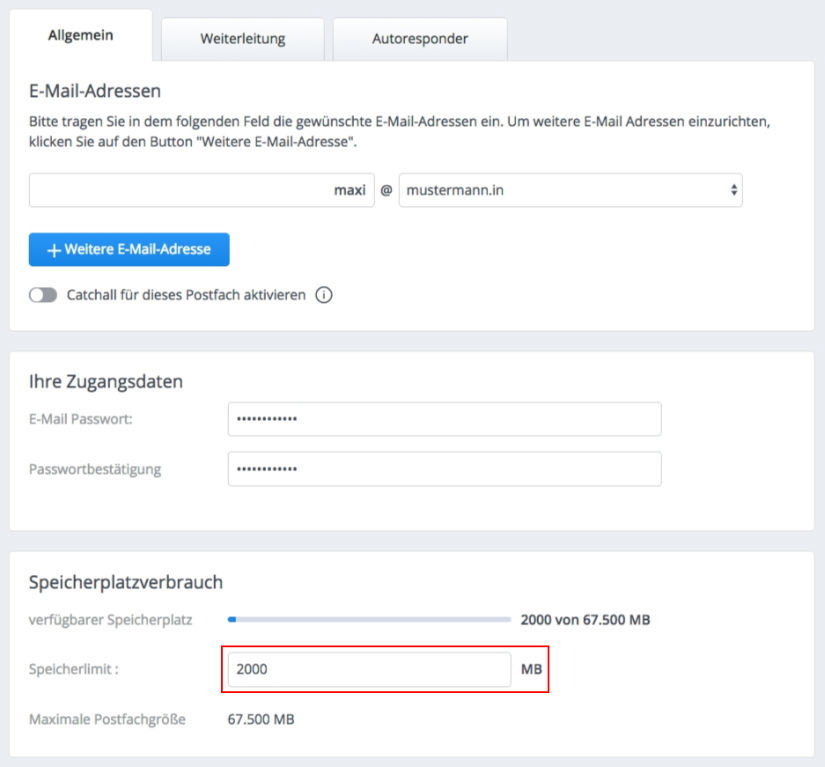
Legen Sie unter Speicherplatzverbrauch fest, wie viel Speicherplatz dem Postfach zur Verfügung stehen soll.
7. E-Mail-Postfach speichern
Prüfen Sie Ihre Angaben.
Klicken Sie auf Speichern, um das E-Mail-Postfach einzurichten.