Wie kann ich eine Datensicherung für meine E-Mails durchführen?
Sie können Ihre E-Mails aus Ihrem checkdomain Webhosting-Paket mit einem E-Mail-Programm sichern. In dieser Anleitung wird die Datensicherung beispielhaft mit Thunderbird erklärt.
POP3 und IMAP kurz erklärt
Bei der Sicherung von E-Mails ist wichtig, ob Ihr E-Mail-Konto per POP3 oder IMAP eingerichtet ist.
POP3: E-Mails werden vom Server auf Ihren Computer heruntergeladen. Je nach Einstellung bleiben die Nachrichten zusätzlich auf dem Server gespeichert oder werden dort gelöscht.
IMAP: E-Mails werden direkt auf dem Server verwaltet. Wenn Sie eine E-Mail im E-Mail-Programm löschen, wird sie in der Regel auch auf dem Server gelöscht.
Hinweis: Wenn Nachrichten dauerhaft auf dem Server bleiben,
kann der Speicherplatz des Postfachs voll werden. Ist das Postfach voll,
können möglicherweise keine neuen E-Mails mehr zugestellt werden.
1. Konten-Einstellungen in Thunderbird öffnen
Öffnen Sie Thunderbird.
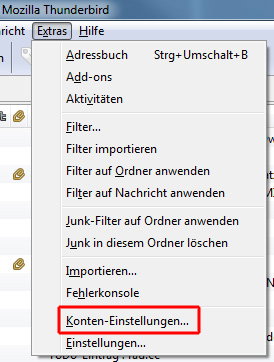
Klicken Sie auf Extras.
Öffnen Sie Konten-Einstellungen.
2. Server-Einstellungen prüfen
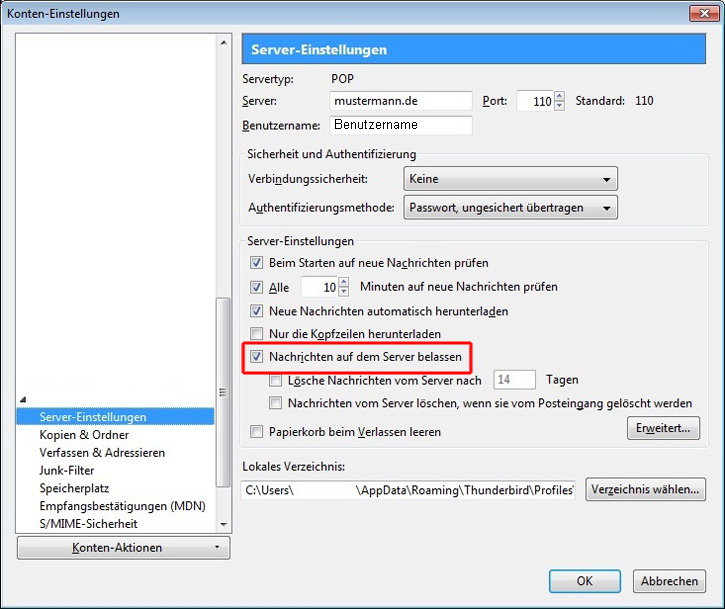
Wählen Sie in den Konten-Einstellungen Ihr E-Mail-Konto aus.
Öffnen Sie den Bereich Server-Einstellungen.
Prüfen Sie die Einstellung Nachricht auf dem Server belassen.
Wenn Sie POP3 verwenden, können Sie hier festlegen, ob heruntergeladene Nachrichten zusätzlich auf dem Server bleiben sollen.
3. Lokalen Backup-Ordner erstellen
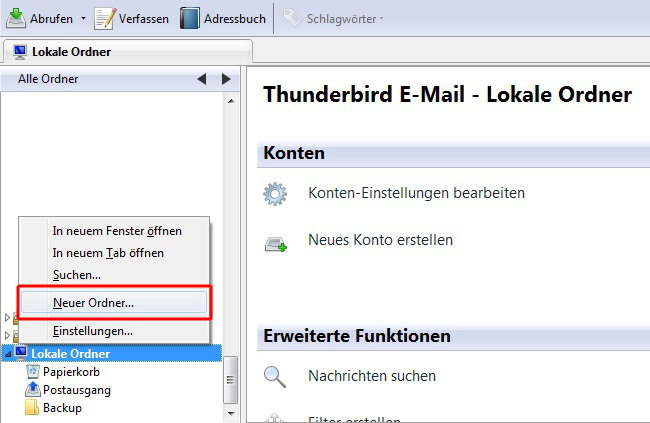
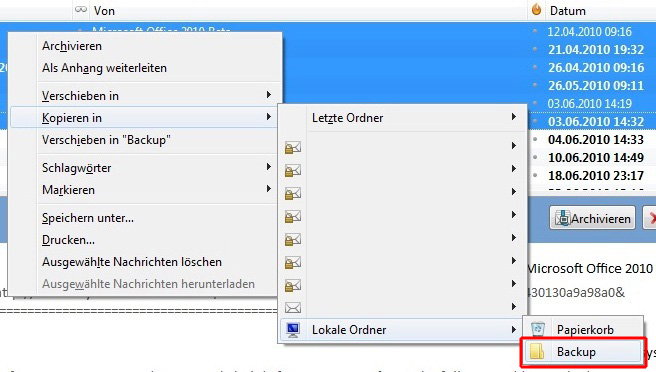
Um E-Mails lokal zu sichern, können Sie in Thunderbird einen lokalen Ordner anlegen. In diesen Ordner können Sie anschließend die gewünschten E-Mails kopieren oder verschieben.
Erstellen Sie in Thunderbird einen neuen lokalen Ordner.