Wie aktiviere oder deaktiviere ich den E-Mail-Empfang über checkdomain?
In dieser Anleitung erfahren Sie, wie Sie den E-Mail-Empfang über den checkdomain-Mailserver für eine Domain aktivieren oder deaktivieren.
Wenn Sie einen externen oder eigenen Mailserver verwenden möchten, sollte der E-Mail-Empfang über den checkdomain-Server deaktiviert werden.
Hinweis: Ändern Sie diese Einstellung nur, wenn Sie wissen, welcher Mailserver für Ihre Domain verwendet werden soll. Eine falsche Einstellung kann dazu führen, dass E-Mails nicht mehr zugestellt werden.
Melden Sie sich mit Ihrer Kundennummer oder E-Mail-Adresse und Ihrem Kundenpasswort an.
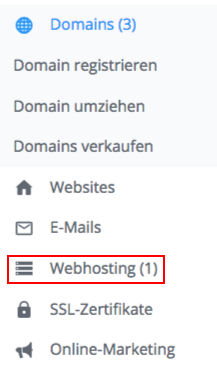
2. Webhosting öffnen
Klicken Sie im Kundenbereich in der linken Navigation auf Webhosting.
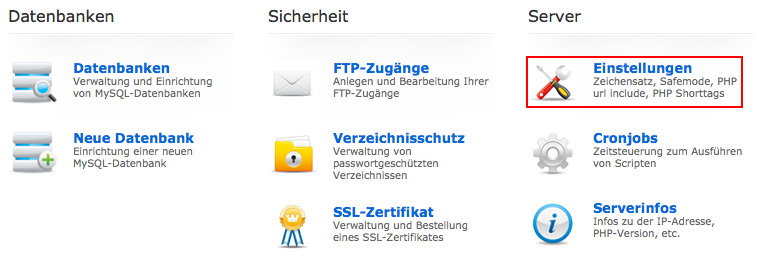
3. Einstellungen öffnen
Klicken Sie im unteren Menü auf Einstellungen.
4. Domain auswählen
Wählen Sie die Domain aus, für die Sie den E-Mail-Empfang bearbeiten möchten.
5. E-Mailserver aktivieren oder deaktivieren
In der folgenden Übersicht können Sie den E-Mailserver von checkdomain für die ausgewählte Domain aktivieren oder deaktivieren.
Aktivieren oder deaktivieren Sie den E-Mailserver je nach gewünschter Konfiguration.
Geben Sie im unteren Bereich Ihr Kundenpasswort ein.
Klicken Sie auf Speichern, um die Änderung zu übernehmen.
Wichtig: Wenn Sie den E-Mail-Empfang über checkdomain deaktivieren, müssen die DNS- bzw. MX-Einstellungen Ihrer Domain korrekt auf den externen Mailserver zeigen.