E-Mail-Weiterleitung ohne Webhosting-Paket einrichten
Wenn Sie kein Webhosting-Paket haben, können Sie für Ihre Domain trotzdem eine E-Mail-Weiterleitung einrichten. Damit werden E-Mails, zum Beispiel an info@mustermann.de, an ein bestehendes externes Postfach weitergeleitet.
Hinweis: Eine E-Mail-Weiterleitung ermöglicht nur den Empfang
beziehungsweise die Weiterleitung von E-Mails. Sie können damit keine E-Mails
von der Weiterleitungsadresse versenden. Dafür benötigen Sie ein
Webhosting-Paket mit E-Mail-Postfach.
Hinweis: Wenn Sie eine Test-E-Mail von einer Gmail-Adresse
an eine Weiterleitungsadresse senden, die wieder an dieselbe Gmail-Adresse
weiterleitet, kann Gmail diese E-Mail herausfiltern. Testen Sie die
Weiterleitung daher mit einer anderen Absenderadresse.
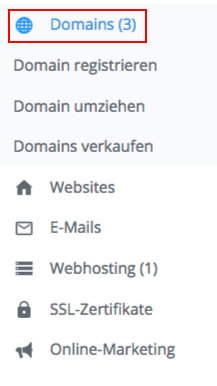
Wählen Sie in der Domainübersicht die Domain aus, für die Sie eine E-Mail-Weiterleitung einrichten möchten.
Klicken Sie bei der gewünschten Domain auf Konfiguration.
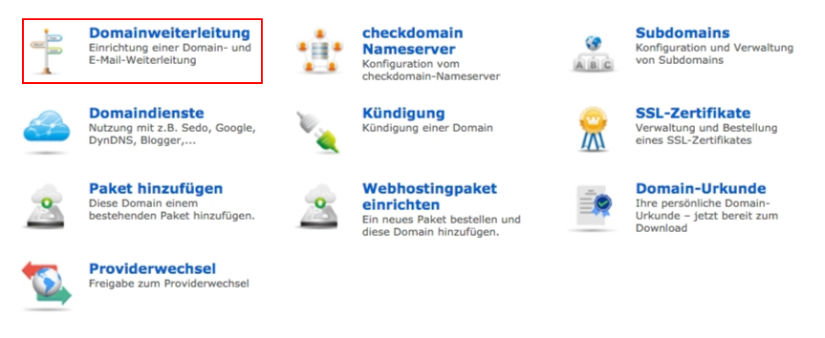
4. Domainweiterleitung öffnen
Klicken Sie auf der Detailseite der Domain auf Domainweiterleitung.
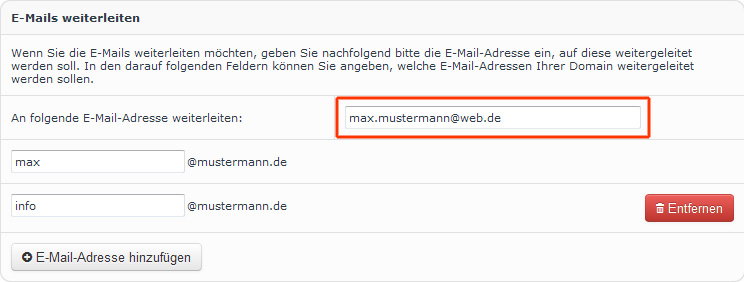
5. E-Mail-Weiterleitung einrichten
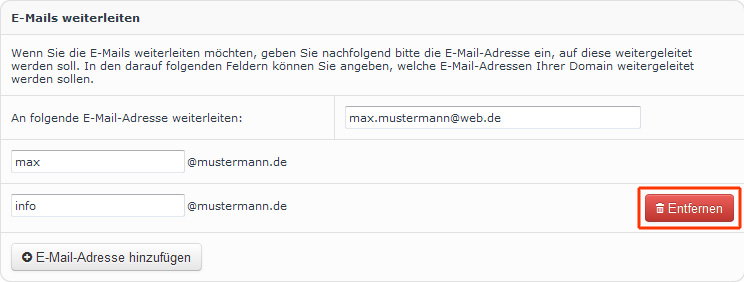
Tragen Sie die E-Mail-Adresse des bestehenden Zielpostfachs ein, an das die E-Mails weitergeleitet werden sollen.
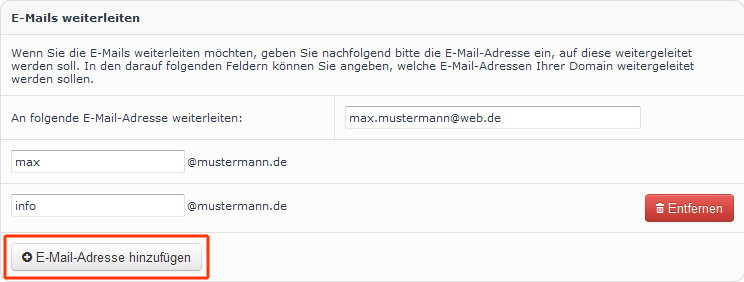
Wenn Sie mehrere E-Mail-Adressen weiterleiten möchten, klicken Sie auf E-Mail-Adresse hinzufügen.
Wenn Sie eine bestehende Weiterleitungsadresse nicht mehr benötigen, klicken Sie auf Entfernen.
Optional: Domain auf eine Website weiterleiten
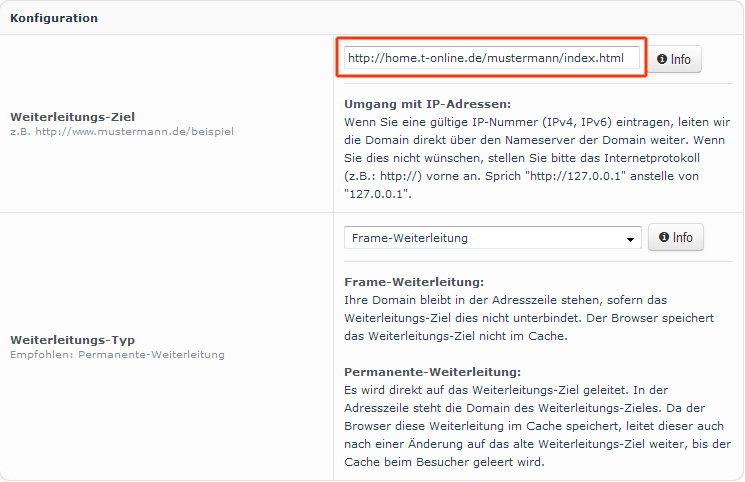
Wenn Sie zusätzlich Ihre Domain auf eine bestehende Website weiterleiten möchten, können Sie im selben Bereich eine Zieladresse für die Domain eintragen.
Tragen Sie die gewünschte Zieladresse ein, auf die die Domain weiterleiten soll. Beispiel: http://home.t-online.de/mustermann/index.html
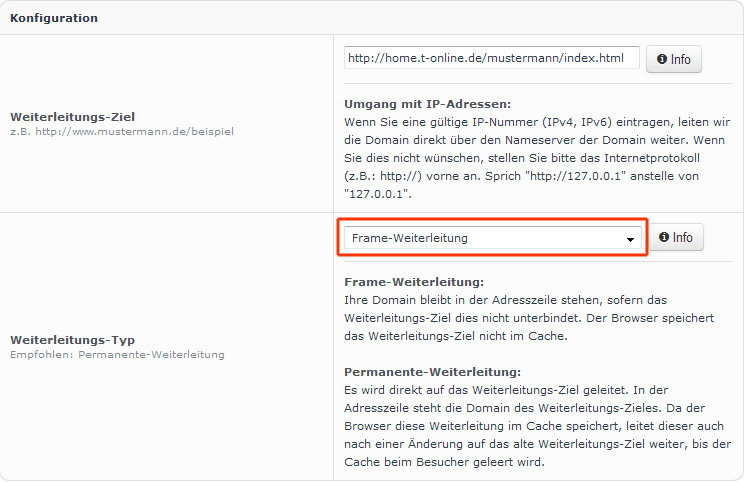
Wählen Sie im unteren Bereich den gewünschten Weiterleitungs-Typ aus.
Öffnen Sie dafür das Pulldown-Menü.
6. Änderungen speichern
Klicken Sie auf Speichern, um Ihre Eingaben zu übernehmen.
Die E-Mail-Weiterleitung wird anschließend eingerichtet.