Hinweis zum Webshop: Der Webshop sowie einzelne Webshop
Funktionen in kleineren Tarifen können nur mit einer eigenen Domain von
checkdomain verwendet werden. Eine Subdomain nach dem Schema
wXXXXXX.checkdomainwsb.one kann dafür nicht verwendet
werden. Zusätzlich muss die verwendete Domain über ein gültiges SSL-Zertifikat
verfügen.
Dem Webshop muss außerdem immer eine E-Mail-Adresse zugewiesen sein.
1. Webshop finden
Für den Webshop gibt es ein eigenes Dashboard. Dort erhalten Sie einen Überblick über Ihre Bestellungen und können Produkte, Zahlungsarten und Versandmethoden verwalten.
Melden Sie sich im checkdomain Kundenbereich an.
Klicken Sie auf Zum Homepage Baukasten wechseln, um das Website-Dashboard zu öffnen.
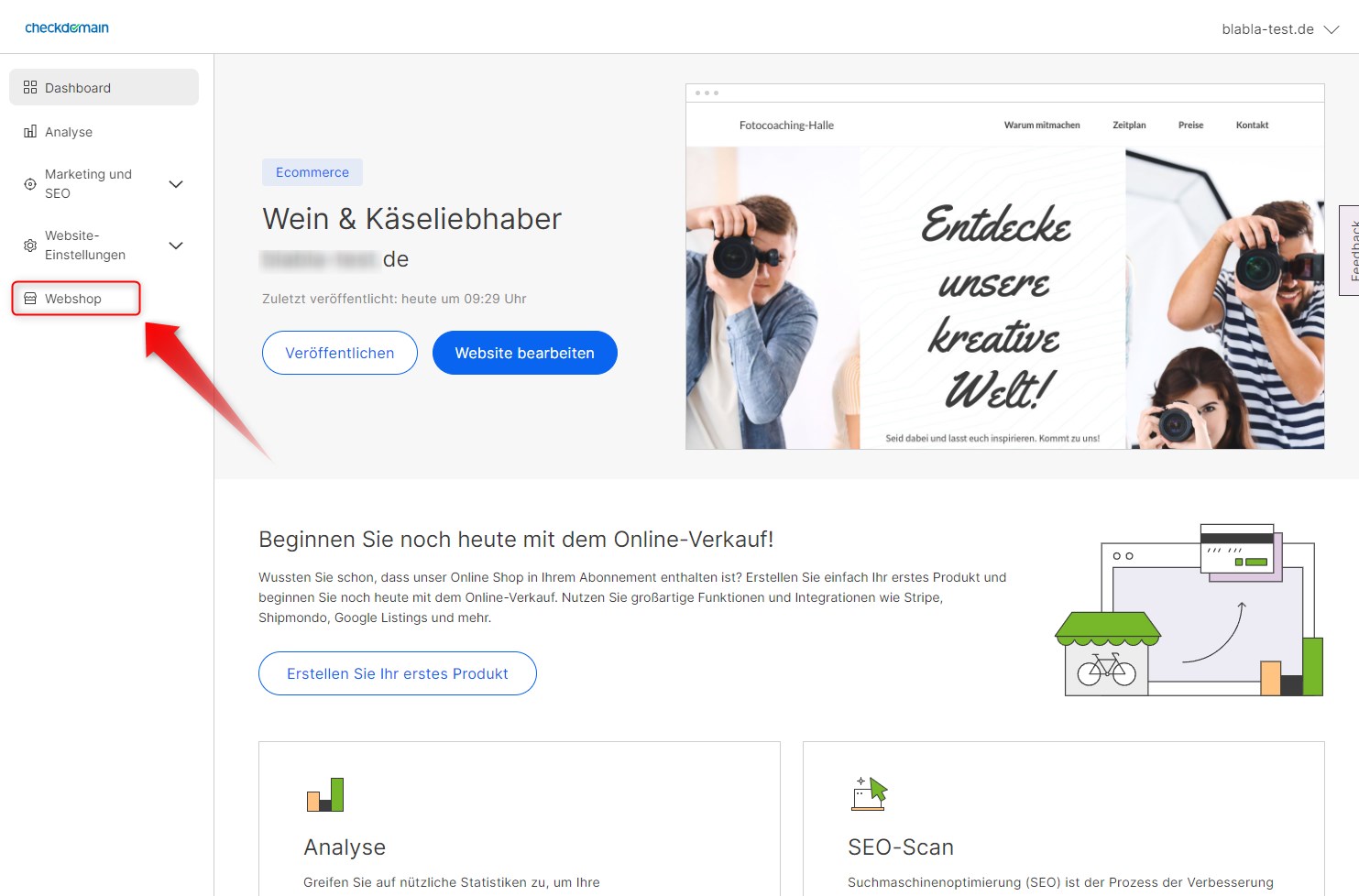
Klicken Sie im linken Bereich auf Webshop.
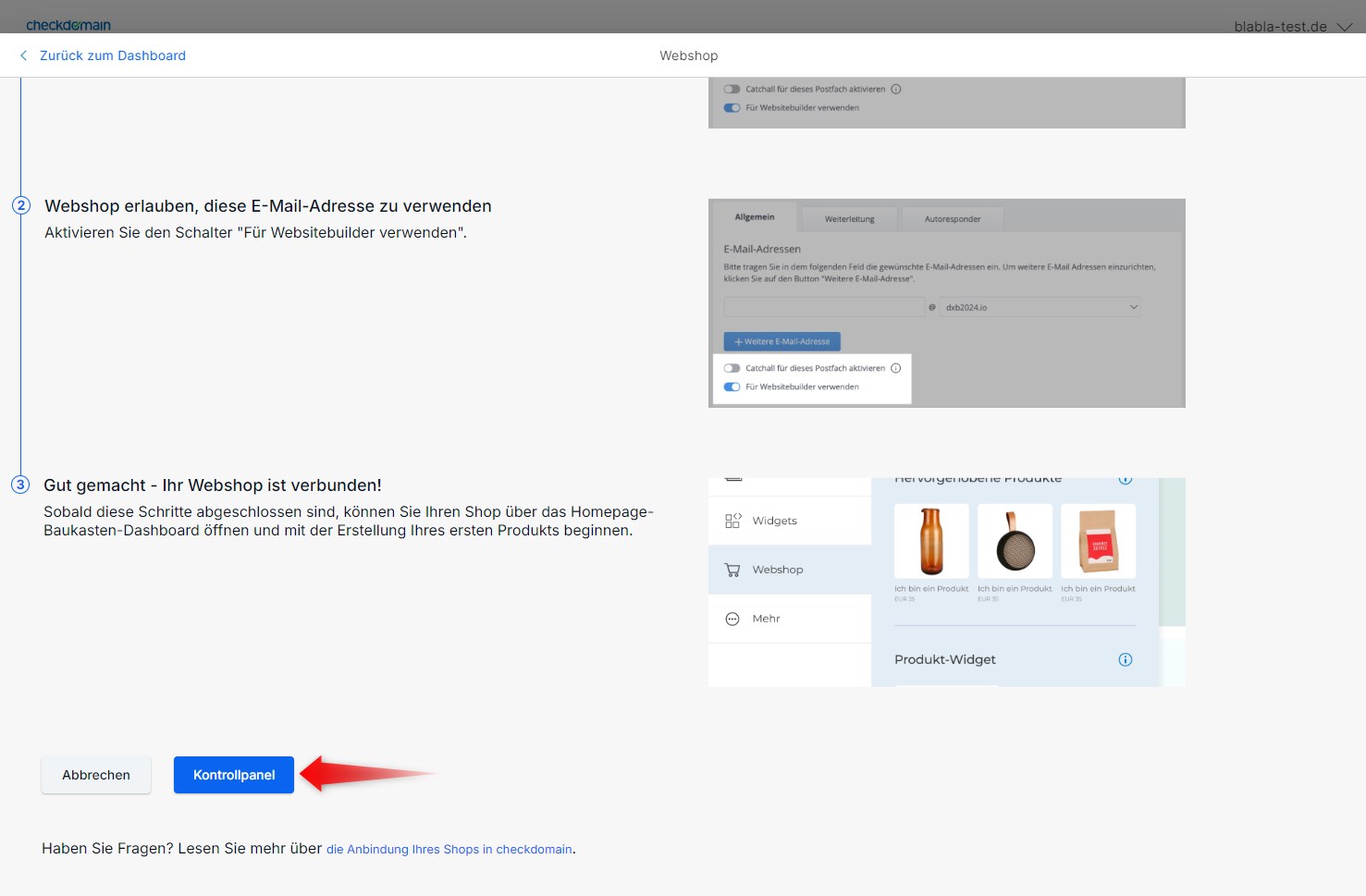
Nach dem Öffnen des Webshops wird Ihnen der Einrichtungsprozess angezeigt. Dort wird unter anderem erklärt, wie Sie eine E-Mail-Adresse mit dem Shop verbinden.
Hinweis: Die E-Mail-Adresse ist notwendig, damit der Webshop
ordnungsgemäß funktioniert. Klicken Sie auf Controlpanel,
um zurück in das checkdomain Controlpanel zu gelangen und die E-Mail-Adresse
zu aktivieren.
2. Erstes Produkt hinzufügen
Ein Webshop benötigt mindestens ein Produkt, das verkauft werden kann. Im checkdomain Webshop können Sie physische Produkte, digitale Produkte und Geschenkgutscheine anlegen.
Klicken Sie in der Übersicht auf Erstes Produkt hinzufügen.
Klicken Sie oben rechts auf Produkt hinzufügen und wählen Sie den gewünschten Produkttyp aus.
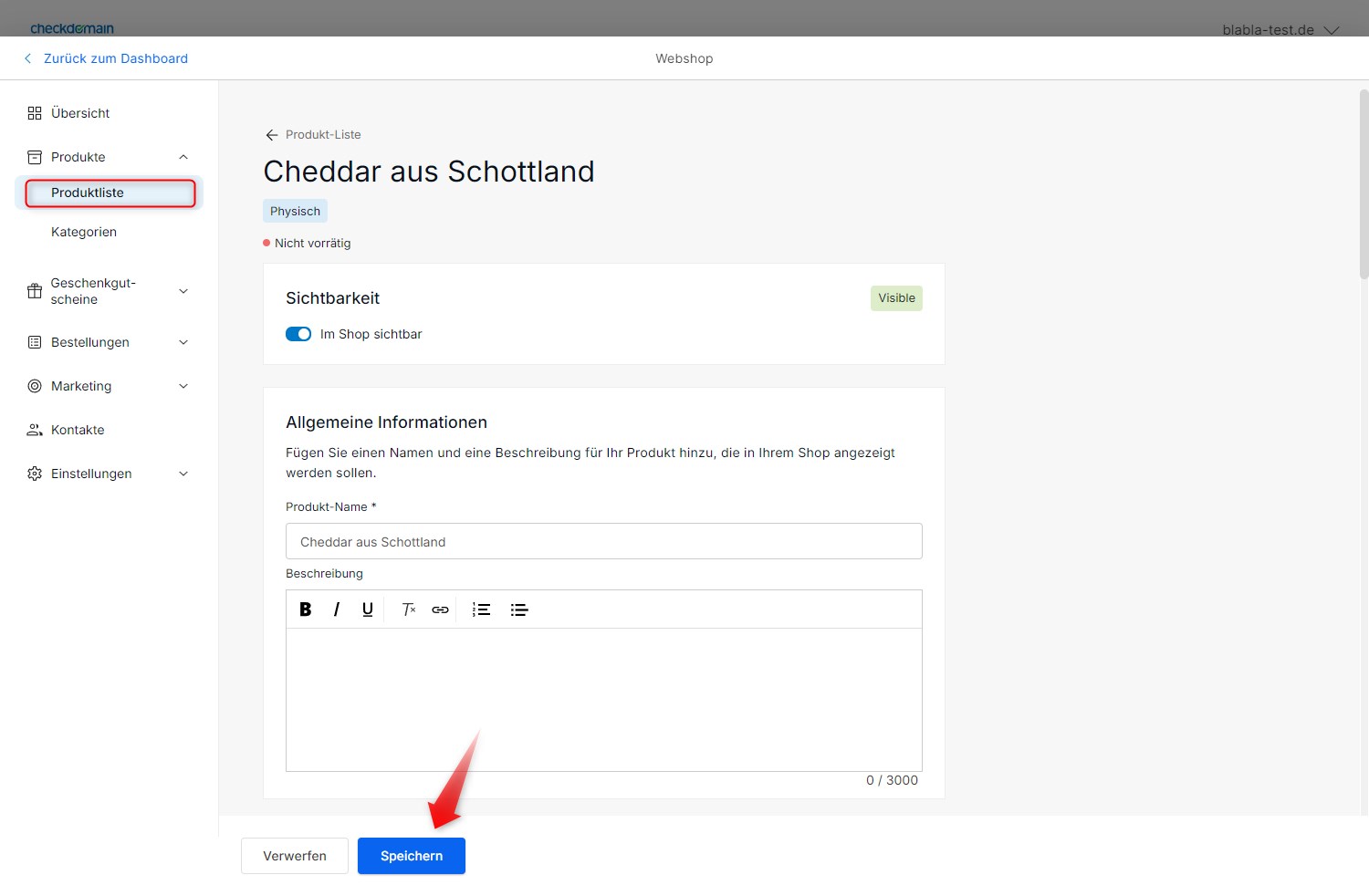
Geben Sie einen Titel und eine Beschreibung für Ihr Produkt ein.
Wenn Sie ein digitales Produkt erstellen, laden Sie die entsprechende Datei hoch.
Laden Sie ein oder mehrere Bilder Ihres Produkts hoch. Sie können maximal 6 Bilder hochladen.
Legen Sie den Preis und die verfügbare Menge fest.
Wählen Sie eine Kategorie aus oder erstellen Sie eine neue Kategorie.
Fügen Sie bei Bedarf Varianten und verwandte Produkte hinzu.
Sie müssen mindestens eine Zahlungsmethode einrichten, damit Ihre Kundinnen und Kunden im Webshop bezahlen können.
Für den Einstieg können Sie die manuelle Zahlung verwenden, da dafür keine zusätzliche Einrichtung bei einem Zahlungsanbieter notwendig ist. Später können Sie weitere Zahlungsarten wie PayPal, Stripe oder andere Optionen ergänzen.
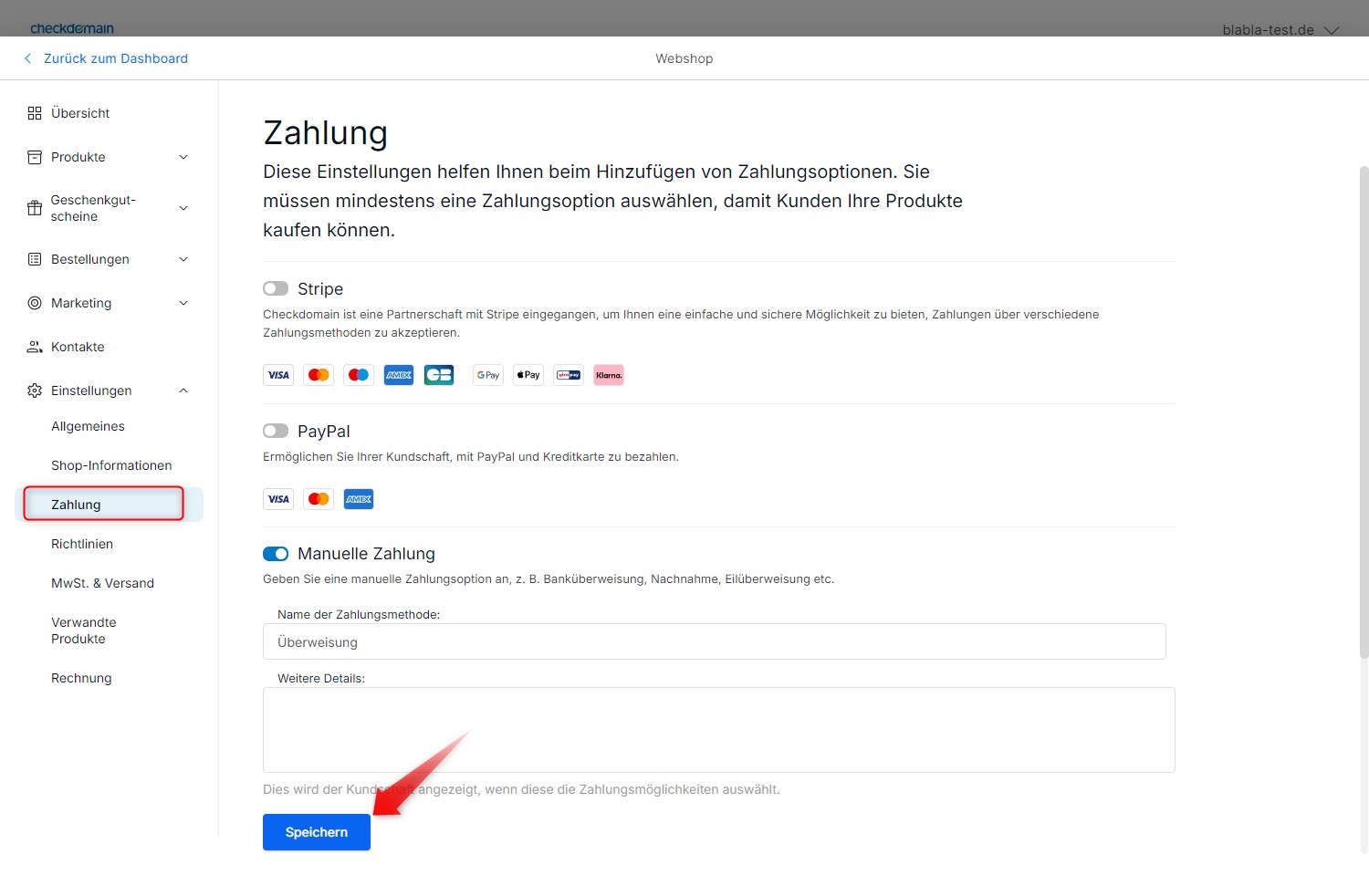
Klicken Sie in der Schrittübersicht auf Zahlungsmethoden hinzufügen.
Aktivieren Sie Manuelle Zahlung und geben Sie einen Namen für die Zahlungsoption ein, zum Beispiel Banküberweisung.
Geben Sie unter Weitere Details die Informationen ein, die Ihre Kundschaft für die Zahlung benötigt, zum Beispiel Ihre Bankverbindung.
Klicken Sie auf Speichern, um die Zahlungsmethode zu übernehmen.
Weitere Informationen zu Zahlungsmethoden finden Sie in den folgenden Artikeln:
Für den Start können Sie zunächst eine Versandoption einrichten. Später können Sie weitere Versandarten ergänzen, zum Beispiel eine lokale Abholung.
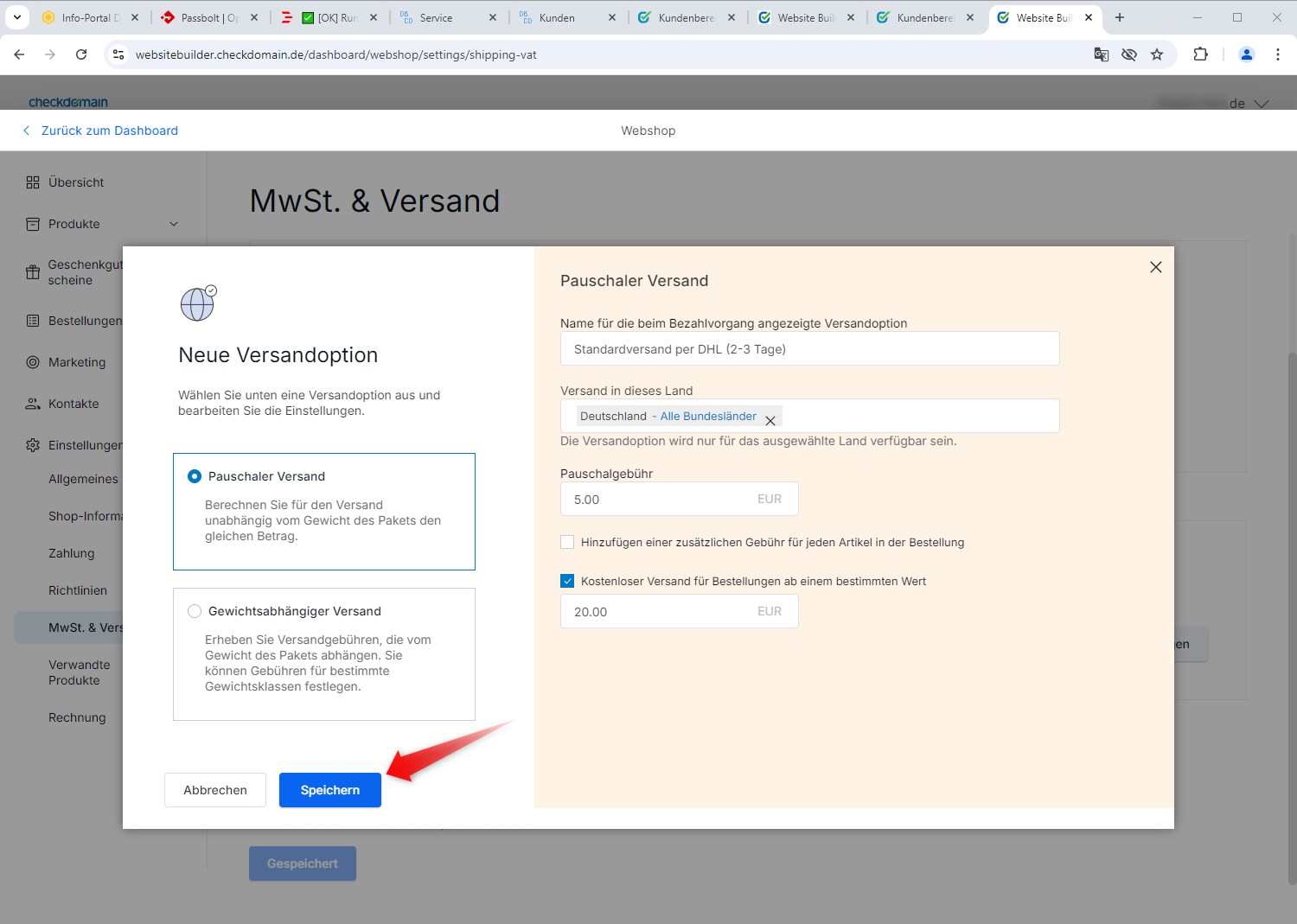
Klicken Sie in der Schrittübersicht auf Versandoptionen hinzufügen.
Klicken Sie auf Versandoption erstellen.
Wählen Sie Pauschale oder Versandkosten nach Gewicht aus.
Bearbeiten Sie den Anzeigenamen, die Versandkosten und die Länder, in die Sie versenden möchten.
Klicken Sie auf Speichern.
Tipp: Wählen Sie die Option
Lokale Abholoption hinzufügen, wenn Sie Ihren Kundinnen und
Kunden ermöglichen möchten, Bestellungen direkt in Ihrem Geschäft abzuholen.
Weitere Informationen zu Versandoptionen finden Sie in den folgenden Artikeln:
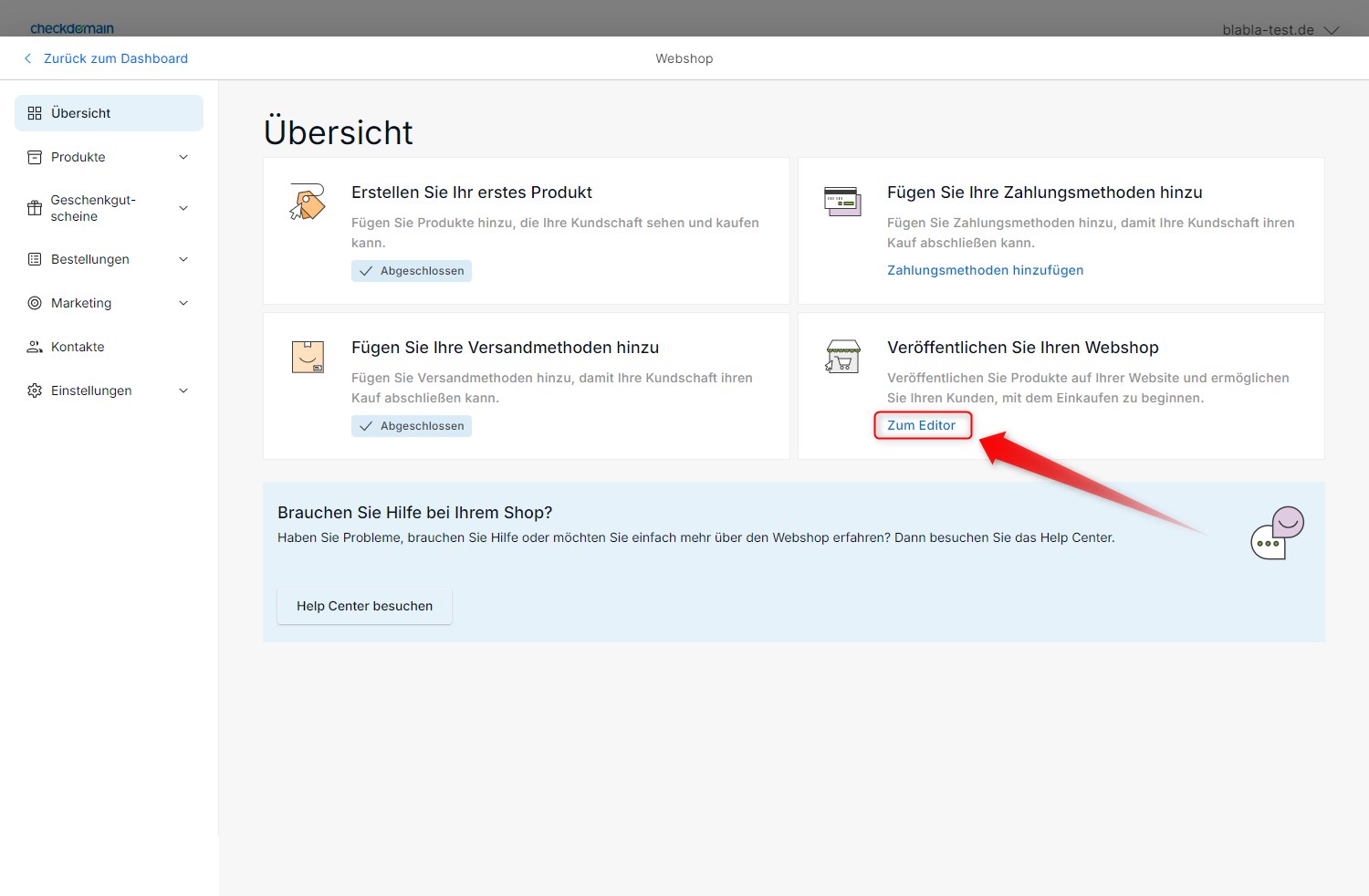
Zum Schluss muss der Webshop auf Ihrer Website veröffentlicht werden, damit Besucherinnen und Besucher ihn aufrufen und Bestellungen durchführen können.
Klicken Sie im Menü auf Übersicht und anschließend auf Zum Editor.
Sie werden zu Ihrer Website im Homepage Baukasten weitergeleitet.
Folgen Sie der Anleitung zur Veröffentlichung Ihres Webshops im Homepage Baukasten.