In dieser Anleitung erfahren Sie, wie Sie Ihr Passwort für den checkdomain Kundenbereich ändern.
Videoanleitung
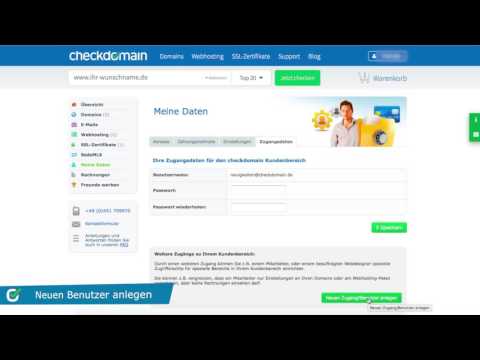
Die Vorgehensweise wird zusätzlich in diesem Video erklärt:
Mit dem Abspielen akzeptierst du die
Datenschutzhinweise von Youtube
1. Kundenbereich öffnen
- Öffnen Sie die checkdomain-Startseite unter www.checkdomain.de.
- Klicken Sie rechts oben auf Mein Login.
- Wählen Sie Kundenbereich aus.
- Melden Sie sich mit Ihrer Kundennummer oder E-Mail-Adresse und Ihrem Kundenpasswort an.

2. Zugangsdaten öffnen
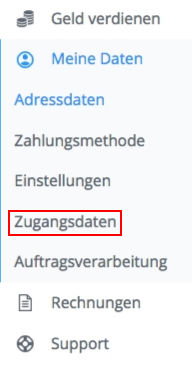
- Klicken Sie im Kundenbereich auf Meine Daten.
- Wählen Sie anschließend Zugangsdaten aus.
3. Neues Passwort eintragen
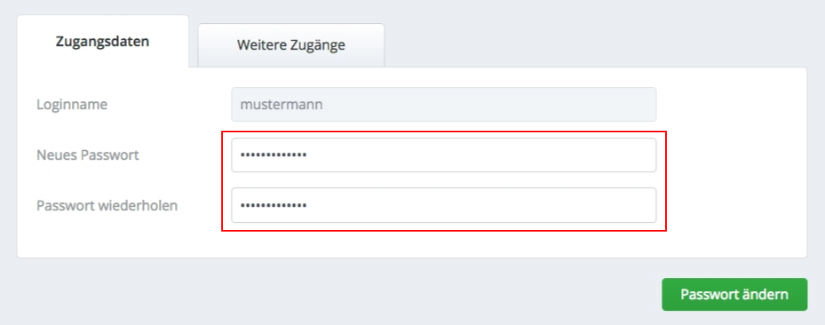
- Tragen Sie im Feld Neues Passwort Ihr neues Passwort ein.
- Wiederholen Sie das neue Passwort im darunterliegenden Feld.
4. Passwortänderung speichern
- Klicken Sie auf Passwort ändern.
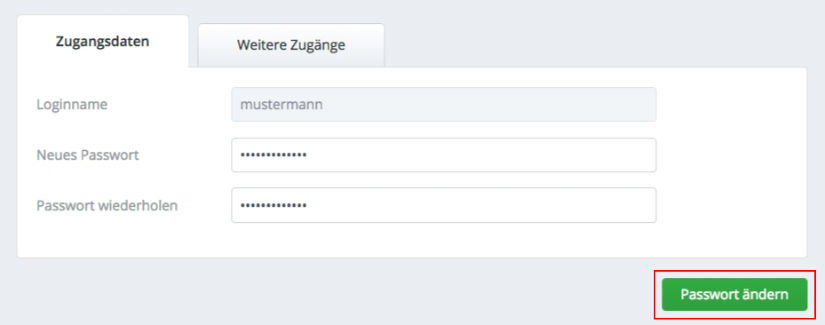
Das neue Passwort ist nach dem Speichern aktiv und kann direkt für den Login in den Kundenbereich verwendet werden.

