Wie lege ich einen zusätzlichen Login für checkdomain.de an?

In dieser Anleitung erfahren Sie, wie Sie im checkdomain-Kundenbereich einen zusätzlichen Login mit eigenen Zugriffsrechten anlegen.

Ein zusätzlicher Login ist zum Beispiel sinnvoll, wenn ein Webdesigner oder eine andere Person Zugriff auf bestimmte Bereiche wie Domains, E-Mails oder Webhosting-Pakete erhalten soll, ohne Rechnungen oder persönliche Daten einsehen oder ändern zu können.

Hinweis: Vergeben Sie nur die Zugriffsrechte, die für die jeweilige Person notwendig sind. So vermeiden Sie unnötigen Zugriff auf sensible Bereiche Ihres Kundenkontos.


1. Kundenbereich öffnen

  1. Öffnen Sie die checkdomain-Startseite unter www.checkdomain.de.
  2. Klicken Sie rechts oben auf Mein Login.
  3. Wählen Sie Kundenbereich aus.
  4. Melden Sie sich mit Ihrer Kundennummer oder E-Mail-Adresse und Ihrem Kundenpasswort an.

2. Zugangsdaten öffnen

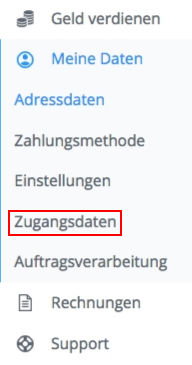
  1. Klicken Sie im linken Menü auf Meine Daten.
  2. Wählen Sie Zugangsdaten aus.

3. Neuen Zugang anlegen

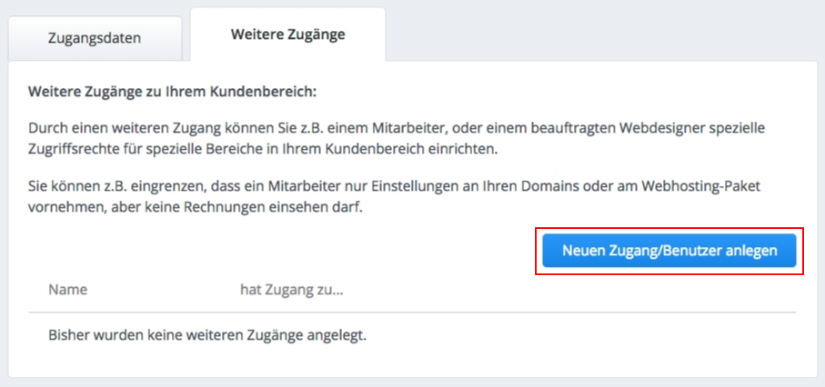
  1. Klicken Sie auf Neuen Zugang/Benutzer anlegen.

4. Zugangsdaten eintragen

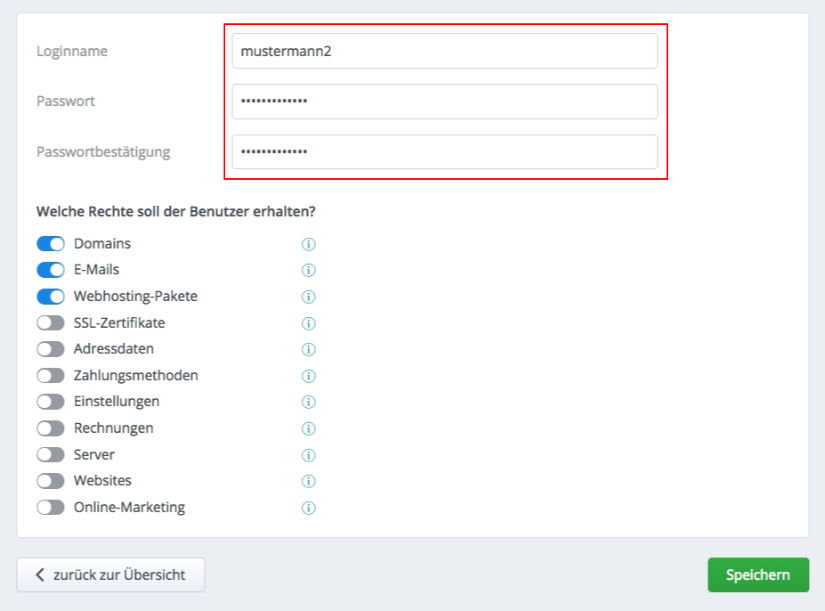
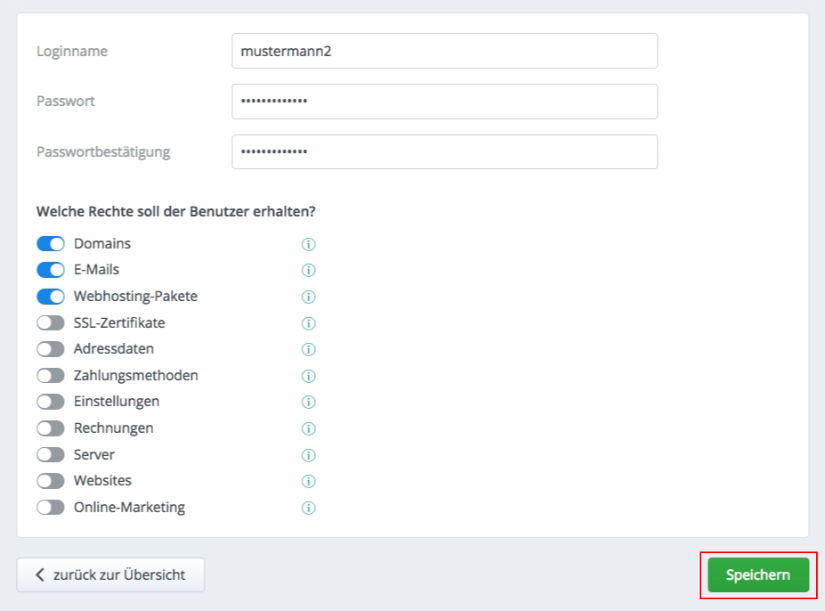
  1. Tragen Sie einen Benutzernamen für den zusätzlichen Zugang ein.
  2. Tragen Sie im Feld Passwort das gewünschte Passwort ein.
  3. Wiederholen Sie das Passwort im Feld Passwortbestätigung.

5. Zugriffsrechte vergeben

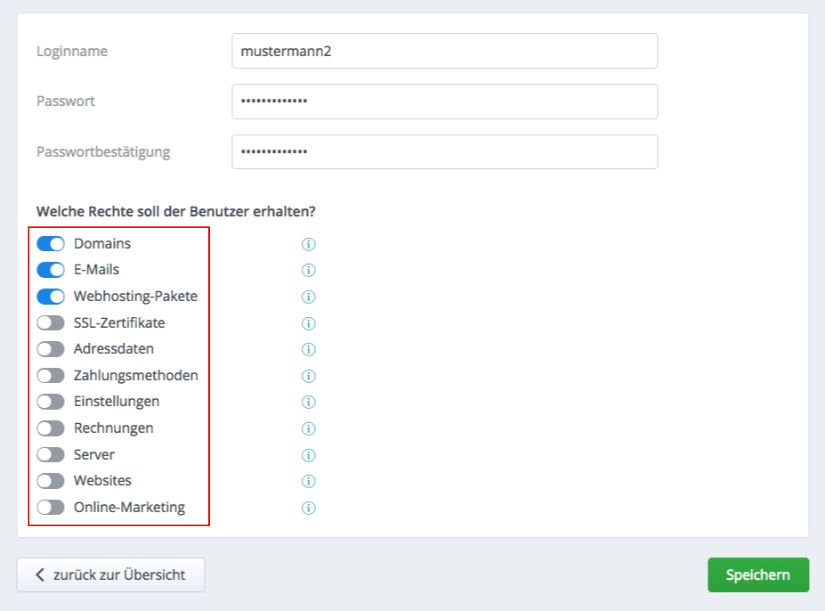
  1. Aktivieren Sie im unteren Bereich die Zugriffsrechte für die Bereiche, auf die der zusätzliche Login Zugriff erhalten soll.
  2. Prüfen Sie, ob nur die benötigten Bereiche aktiviert sind.

6. Zugang speichern

  1. Klicken Sie auf Speichern, um den zusätzlichen Zugang anzulegen.

Der zusätzliche Login wird anschließend erstellt und ist sofort aktiv.