Ich habe mein FTP-Passwort/Login verlegt. Was tun?

Wenn Sie Ihr FTP-Passwort oder den FTP-Login nicht mehr finden, können Sie die Zugangsdaten im Kundenbereich einsehen und bei Bedarf ein neues Passwort vergeben.

Hinweis: Der Menüpunkt heißt im Kundenbereich FTP- & SSH-Zugänge. Für diese Anleitung wird nur der FTP-Zugang geprüft oder das FTP-Passwort geändert. Ein SSH-Zugang ist abhängig vom gebuchten Tarif.

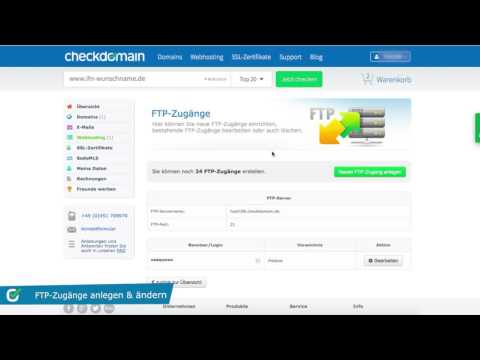
Videoanleitung

Die Änderung des FTP-Passworts wird zusätzlich in diesem Video gezeigt:

video placeholder
Mit dem Abspielen akzeptierst du die  Datenschutzhinweise von Youtube

1. Kundenbereich öffnen

  1. Öffnen Sie die checkdomain-Startseite unter www.checkdomain.de.
  2. Klicken Sie rechts oben auf Mein Login.
  3. Wählen Sie Kundenbereich aus.
  4. Geben Sie Ihre Kundennummer oder E-Mail-Adresse und Ihr Kundenpasswort ein.
  5. Klicken Sie auf Login.

2. Webhosting öffnen

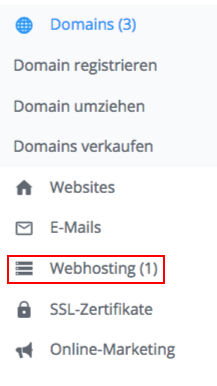
  1. Klicken Sie in der linken Navigation auf Webhosting.

3. Webhosting-Paket auswählen

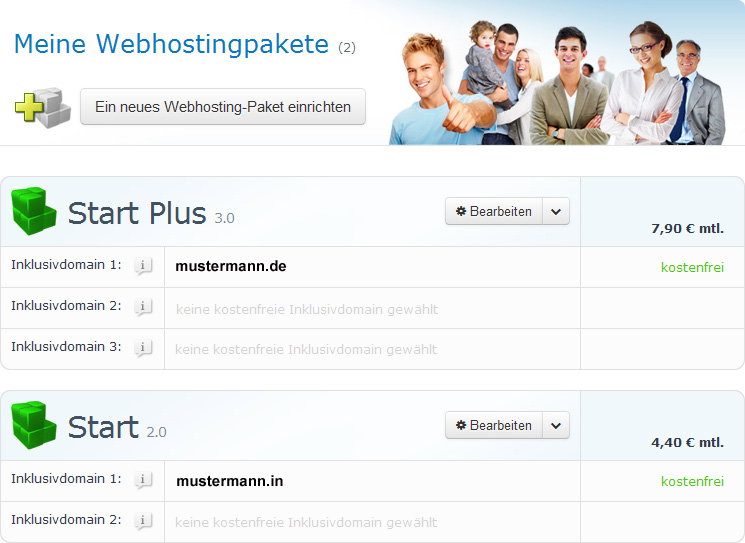
Wenn Sie mehrere Webhosting-Pakete nutzen, wählen Sie zuerst das passende Paket aus.

  1. Klicken Sie bei dem Webhosting-Paket, für das Sie die FTP-Zugangsdaten prüfen möchten, auf Bearbeiten.

4. FTP- & SSH-Zugänge öffnen

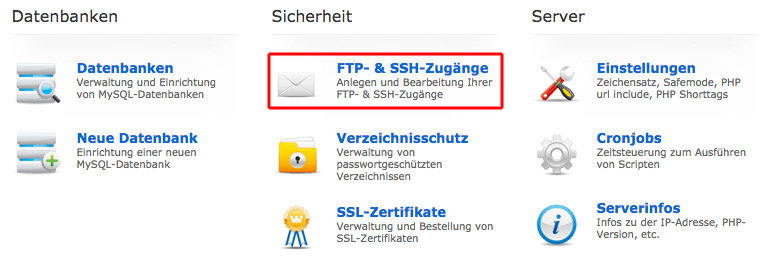
  1. Klicken Sie im Menü des Webhosting-Pakets auf FTP- & SSH-Zugänge.

5. FTP-Zugang prüfen

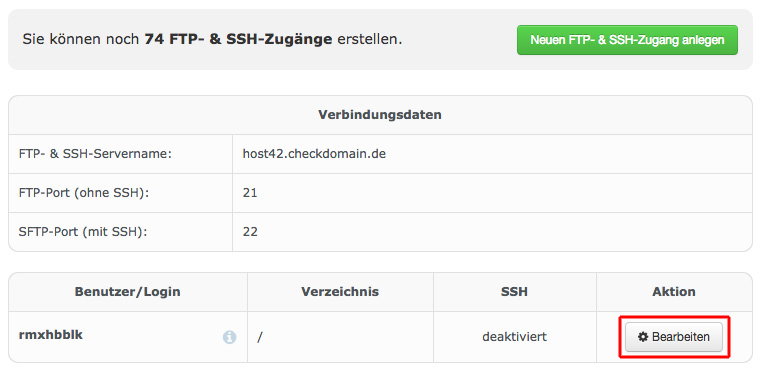
  1. Suchen Sie in der Übersicht den gewünschten FTP-Zugang.
  2. Prüfen Sie dort den FTP-Login.
  3. Wenn Sie ein neues Passwort vergeben möchten, klicken Sie rechts neben dem FTP-Zugang auf Bearbeiten.

6. Neues FTP-Passwort vergeben

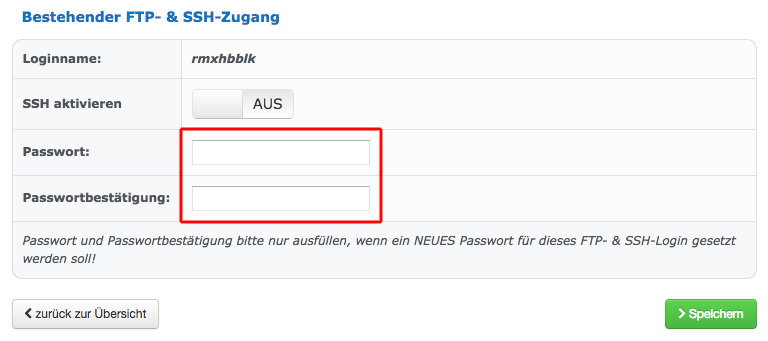
  1. Tragen Sie im Feld Passwort das neue FTP-Passwort ein.
  2. Wiederholen Sie das neue Passwort im Feld darunter.

Wenn beide Eingaben übereinstimmen, wird dies mit einem grünen Haken angezeigt.

7. Neues FTP-Passwort speichern

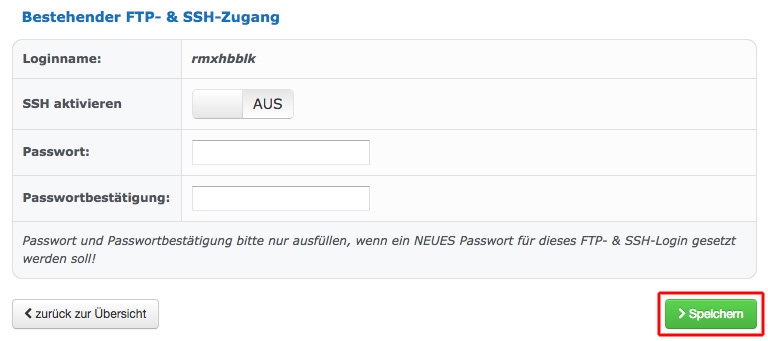
  1. Klicken Sie auf Speichern, um das neue FTP-Passwort zu übernehmen.

Das neue FTP-Passwort ist anschließend sofort aktiv und kann für den FTP-Zugang verwendet werden.