Wie baue ich eine SSH-Verbindung auf?

In dieser Anleitung erfahren Sie, wie Sie die SSH-Zugangsdaten in Ihrem checkdomain-Kundenbereich finden und eine SSH-Verbindung zu Ihrem Webhosting aufbauen.

Über SSH können Sie eine verschlüsselte Verbindung zu Ihrem Webhosting-Paket herstellen. Der Zugang kann auch für SFTP-Verbindungen in Programmen wie FileZilla genutzt werden.

Hinweis: Ein SSH-Zugang ist erst ab dem Webhosting-Paket Premium verfügbar und nur für den primären FTP-Benutzer möglich.

1. Kundenbereich öffnen

  1. Öffnen Sie die checkdomain-Startseite unter www.checkdomain.de.
  2. Klicken Sie rechts oben auf Mein Login.
  3. Wählen Sie Kundenbereich aus.
  4. Melden Sie sich mit Ihrer Kundennummer oder E-Mail-Adresse und Ihrem Kundenpasswort an.

2. Webhosting öffnen

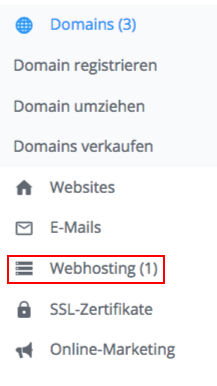
  1. Klicken Sie im Kundenbereich in der linken Navigation auf Webhosting.
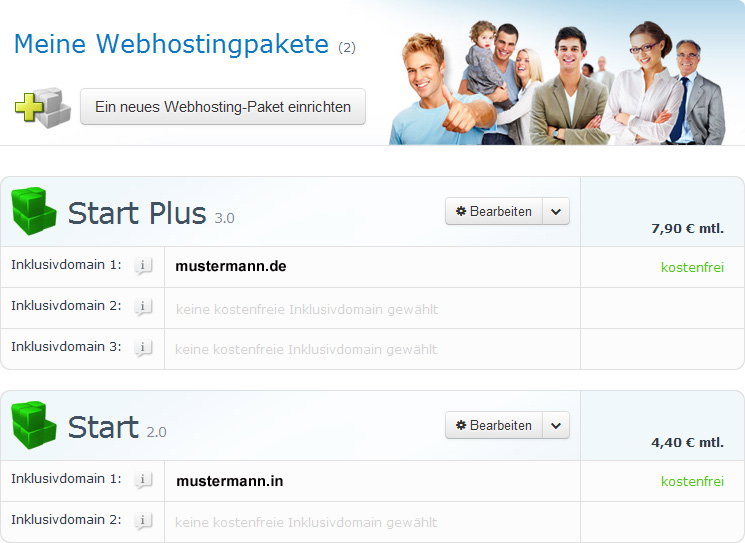
  2. Wenn Sie mehrere Webhosting-Pakete nutzen, klicken Sie beim gewünschten Paket auf Bearbeiten.

3. FTP- und SSH-Zugänge öffnen

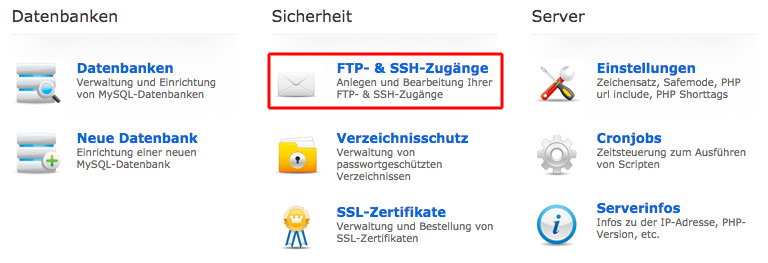
  1. Klicken Sie im Webhosting-Menü auf FTP- & SSH-Zugänge.

4. SSH-Zugangsdaten prüfen

In der Übersicht sehen Sie Ihre FTP- und SSH-Zugänge. Für die SSH-Verbindung benötigen Sie den Hostnamen, den Benutzernamen und das Passwort des primären FTP-Benutzers.

Wenn Sie das Passwort ändern möchten, klicken Sie rechts beim primären FTP-Benutzer auf das Bearbeiten-Zahnrad. Das Passwort des primären FTP-Benutzers ist auch das Passwort für den SSH-Zugang.
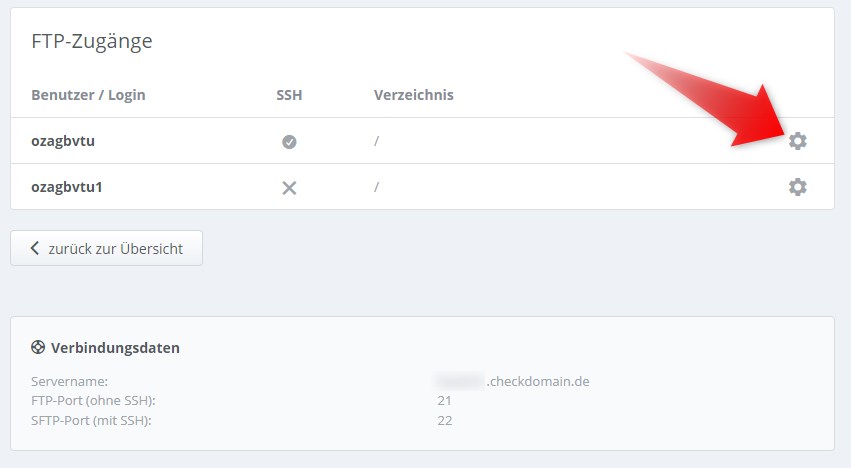
SSH-Zugangsdaten im Kundenbereich anzeigen

5. SSH-Client öffnen

Öffnen Sie einen SSH-Client auf Ihrem Computer. Unter Windows können Sie zum Beispiel PuTTY verwenden.

Tragen Sie im SSH-Client die folgenden Verbindungsdaten ein:

  • Host: Hostname aus den SSH-Zugangsdaten
  • Port: 22
  • Verbindungstyp: SSH

Klicken Sie anschließend auf Open, um die Verbindung zu starten.
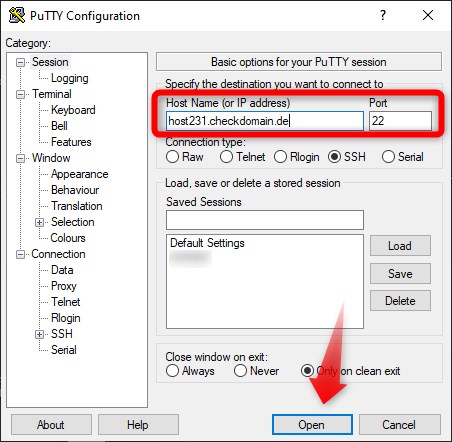
SSH-Verbindung in PuTTY einrichten

6. SSH-Login durchführen

  1. Geben Sie den Benutzernamen des primären FTP-Benutzers ein.
  2. Geben Sie das zugehörige Passwort ein.
  3. Bestätigen Sie die Eingaben.

Anschließend sind Sie per SSH mit Ihrem Webhosting-Paket verbunden.
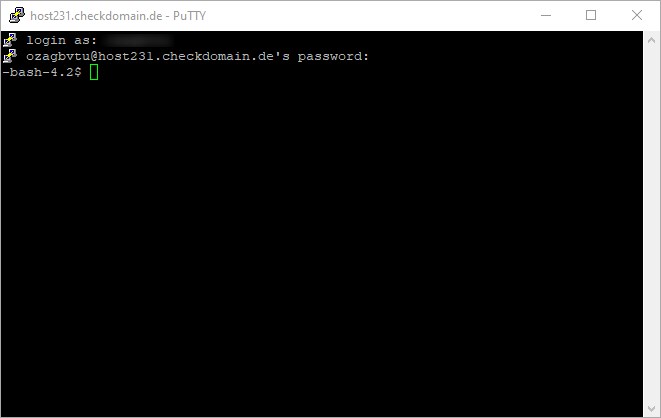
Erfolgreiche SSH-Verbindung zum Webhosting

Weitere SSH-Befehle

Eine Übersicht wichtiger SSH-Befehle finden Sie in dieser Anleitung:

Übersicht SSH-Befehle