Wenn Sie Ihr Passwort für den Kundenbereich vergessen haben, können Sie über checkdomain.de ein neues Passwort anfordern.
Hinweis: Der Link zum Zurücksetzen des Passworts wird an
die bei uns hinterlegte E-Mail-Adresse gesendet. Wenn diese E-Mail-Adresse
nicht mehr aktuell ist, wenden Sie sich bitte an unseren Support.
Videoanleitung
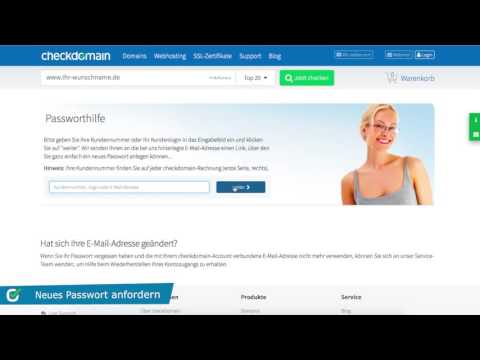
Die Vorgehensweise wird zusätzlich in diesem Video erklärt:
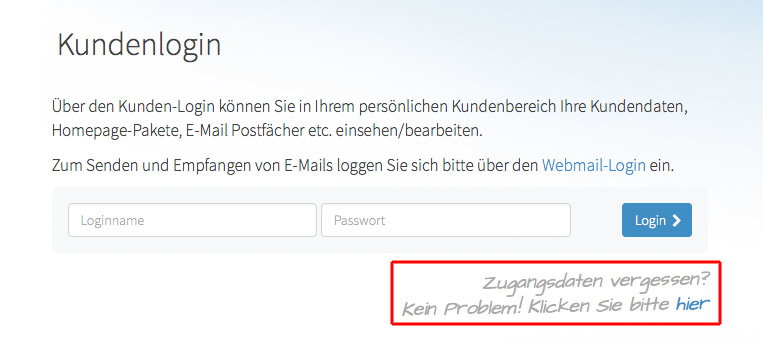
Im Login-Formular klicken Sie auf Zugangsdaten vergessen? Kein Problem! Klicken Sie bitte hier.
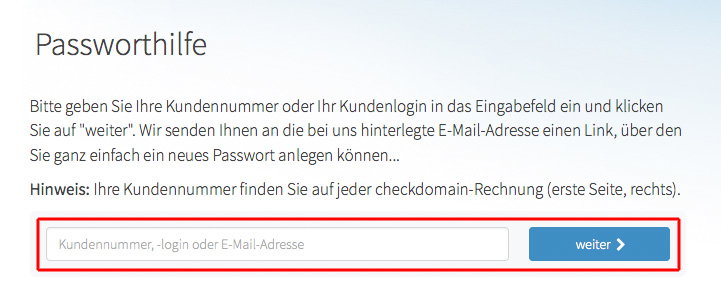
3. Kundennummer oder Kundenlogin eingeben
Geben Sie Ihre Kundennummer oder Ihren Kundenlogin ein.
Klicken Sie auf weiter.
Hinweis: Ihre Kundennummer finden Sie zum Beispiel auf
Ihren Rechnungen oder in Ihrer Willkommens-E-Mail.
Nach dem Absenden erhalten Sie eine E-Mail mit einem Link zum Ändern Ihres Passworts. Wenn Sie weder Ihre Kundennummer noch Ihren Kundenlogin kennen, wenden Sie sich bitte an unser Service-Team.
4. Neues Passwort vergeben
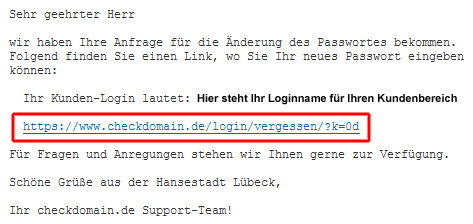
Öffnen Sie die E-Mail zum Zurücksetzen des Passworts.
Klicken Sie auf den enthaltenen Link.
Ihr Loginname für den Kundenbereich wird in der E-Mail beziehungsweise unter dem Link angezeigt.
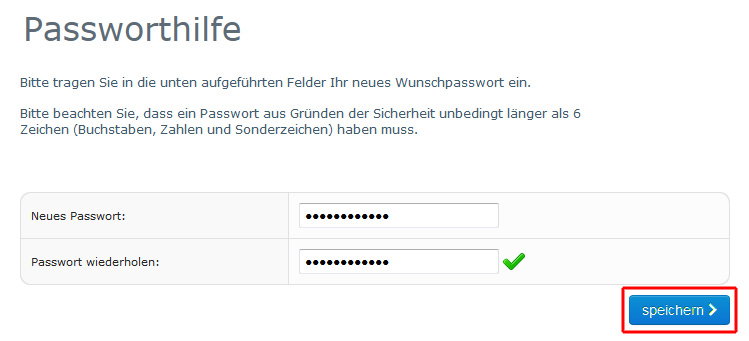
Tragen Sie das neue Passwort in die vorgesehenen Felder ein.
Klicken Sie auf speichern.
Das neue Passwort ist nach dem Speichern sofort aktiv und kann direkt für den Login in den Kundenbereich verwendet werden.