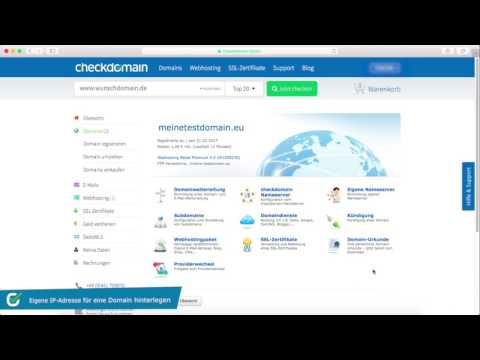
In dieser Anleitung erfahren Sie, wie Sie im checkdomain-Kundenbereich eine eigene IPv4-Adresse als A-Record für Ihre Domain hinterlegen.
Wenn Sie zusätzlich eine IPv6-Adresse nutzen möchten, können Sie diese als AAAA-Record hinterlegen.
Hinweis: Ändern Sie Nameserver-Einträge nur, wenn Sie wissen, auf welche IP-Adresse Ihre Domain zeigen soll. Falsche DNS-Einstellungen können dazu führen, dass Ihre Website oder andere Dienste nicht mehr erreichbar sind.
Videoanleitung
Die Vorgehensweise wird zusätzlich in diesem Video erklärt:
Melden Sie sich mit Ihrer Kundennummer oder E-Mail-Adresse und Ihrem Kundenpasswort an.
2. Domains öffnen
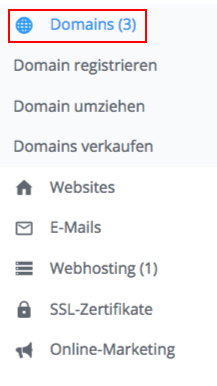
Klicken Sie im Kundenbereich in der linken Navigation auf Domains.
3. Domain-Konfiguration öffnen
Suchen Sie in der Domainübersicht die Domain, für die Sie die IP-Adresse ändern möchten.
Klicken Sie bei der gewünschten Domain auf Konfiguration.
4. checkdomain Nameserver öffnen
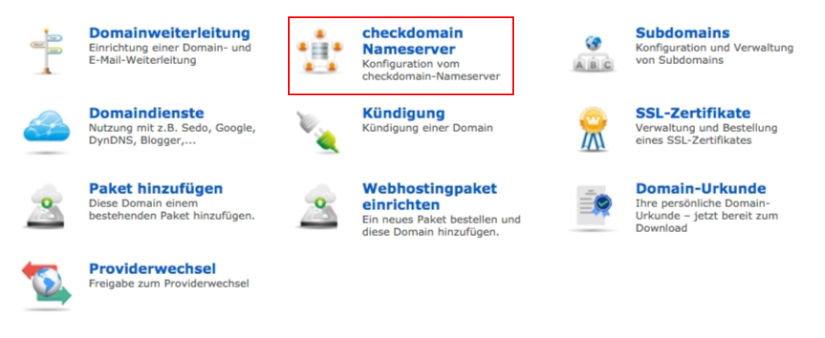
Klicken Sie auf der Detailseite der Domain auf checkdomain Nameserver.
5. IP-Adresse eintragen
In den Nameserver-Einstellungen können Sie die IP-Adresse für Ihre Domain ändern. Tragen Sie die gewünschte IPv4-Adresse im Feld für den A-Record ein.
Wenn Sie eine eigene IPv6-Adresse haben, können Sie diese zusätzlich im Feld für den AAAA-Record eintragen.
Wichtig: Wenn Sie keine eigene IPv6-Adresse verwenden, entfernen Sie den vorhandenen IPv6-Eintrag. Ein falscher oder nicht genutzter AAAA-Record kann dazu führen, dass Ihre Website über IPv6 nicht korrekt erreichbar ist.
6. Änderungen speichern
Prüfen Sie die eingetragenen IP-Adressen.
Klicken Sie auf Speichern, um die Änderungen zu übernehmen.
Hinweis: Die Speicherung der Einträge erfolgt sofort. Bis die Änderung überall wirksam ist, kann es einige Stunden dauern.