In dieser Anleitung erfahren Sie, wie Sie im checkdomain-Kundenbereich einen TXT-Eintrag für Ihre Domain setzen.
Mit einem TXT-Eintrag können Sie frei definierbare Textinformationen in den DNS-Einstellungen einer Domain hinterlegen. TXT-Einträge werden zum Beispiel für Domain-Verifizierungen, SPF, DKIM oder andere Dienste verwendet.
Hinweis: Verwenden Sie immer den TXT-Wert, den Ihnen der jeweilige Anbieter vorgibt. Bei Verifizierungscodes, zum Beispiel von Google, wird der Code individuell erzeugt.
Melden Sie sich mit Ihrer Kundennummer oder E-Mail-Adresse und Ihrem Kundenpasswort an.
2. Domains öffnen
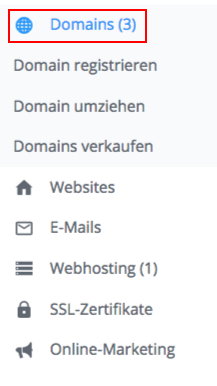
Klicken Sie im Kundenbereich in der linken Navigation auf Domains.
3. Domain-Konfiguration öffnen
Suchen Sie in der Domainübersicht die Domain, für die Sie den TXT-Eintrag setzen möchten.
Klicken Sie bei der gewünschten Domain auf Konfiguration.
4. Nameserver-Einstellungen öffnen
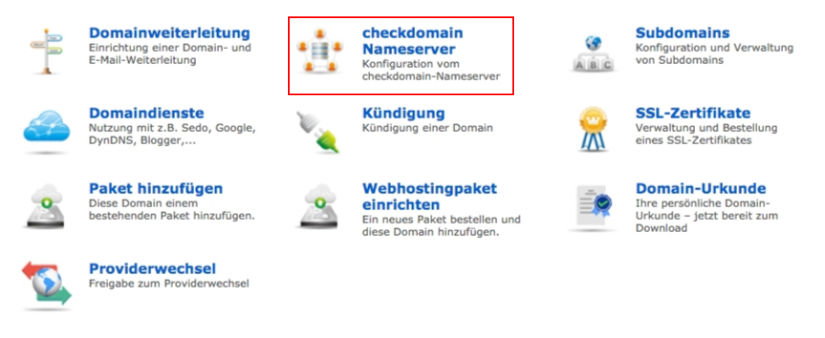
Klicken Sie auf der Detailseite der Domain auf Checkdomain Nameserver.
5. TXT-Eintrag setzen
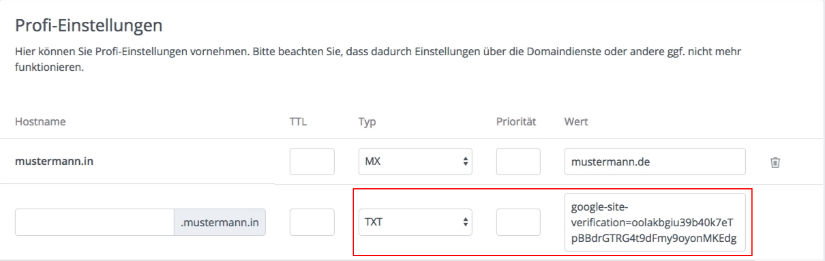
Öffnen Sie den Bereich Profi-Einstellungen.
Erstellen Sie einen TXT-Eintrag.
Tragen Sie den TXT-Wert ein, den Ihnen der jeweilige Anbieter vorgibt.
Ein TXT-Wert für eine Domain-Verifizierung kann zum Beispiel so aussehen:
google-site-verification=beispielcode
6. TXT-Eintrag speichern
Prüfen Sie den eingetragenen TXT-Wert.
Klicken Sie auf Speichern, um den Eintrag zu übernehmen.
Wichtig: Die Verwaltung der Nameserver erfolgt eigenverantwortlich. Fehlerhafte TXT-Einträge können dazu führen, dass Verifizierungen oder Dienste nicht korrekt funktionieren.
Die Änderung wird bei checkdomain in der Regel innerhalb weniger Sekunden gespeichert. Bis die Änderung weltweit vollständig sichtbar ist, kann es bis zu 48 Stunden dauern.