Wie kann ich MX-Einträge für Google Mail eintragen?
In dieser Anleitung erfahren Sie, wie Sie im checkdomain-Kundenbereich die MX-Einträge für Google Mail hinterlegen.
Damit E-Mails über Google Mail empfangen werden können, müssen die DNS-Einstellungen Ihrer Domain auf die Google-Mailserver verweisen. Dafür werden MX-Einträge benötigt.
Hinweis: Ändern Sie MX-Einträge nur, wenn E-Mails für diese Domain künftig über Google Mail empfangen werden sollen. Falsche MX-Einträge können dazu führen, dass keine E-Mails mehr zugestellt werden.
Melden Sie sich mit Ihrer Kundennummer oder E-Mail-Adresse und Ihrem Kundenpasswort an.
2. Domains öffnen
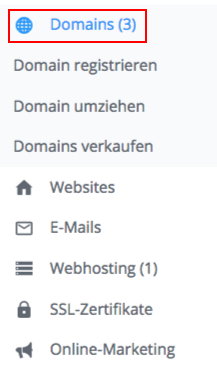
Klicken Sie im Kundenbereich in der linken Navigation auf Domains.
3. Domain-Konfiguration öffnen
Suchen Sie in der Domainübersicht die Domain, für die Sie die MX-Einträge ändern möchten.
Klicken Sie bei der gewünschten Domain auf Konfiguration.
4. checkdomain Nameserver öffnen
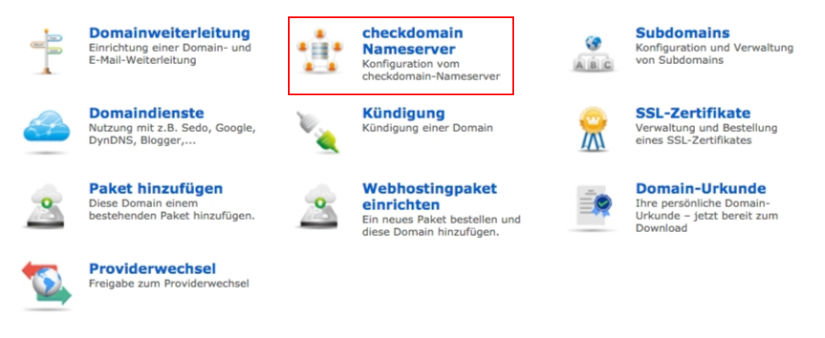
Klicken Sie auf der Detailseite der Domain auf checkdomain Nameserver.
5. E-Mail-Empfang umstellen
Wenn die Domain in einem Webhosting-Paket bei checkdomain genutzt wird, muss der E-Mail-Empfang zuerst auf eigene MX-Einträge umgestellt werden.
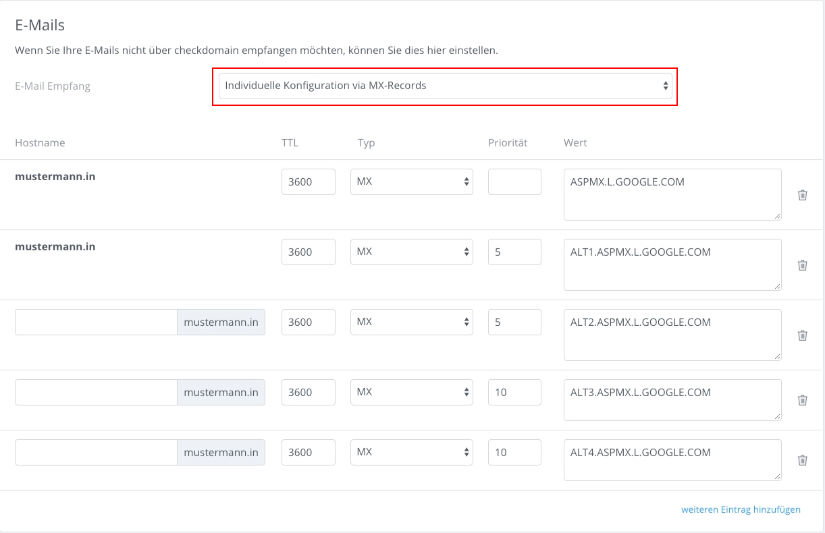
Öffnen Sie den Bereich für den E-Mail-Empfang.
Wählen Sie Individuelle Konfiguration via MX-Records aus.
Hinweis: Dieser Schritt ist nur notwendig, wenn die Domain in einem Webhosting-Paket bei checkdomain genutzt wird. Wenn bereits MX-Einträge bearbeitet werden können, fahren Sie direkt mit dem nächsten Schritt fort.
6. Google-MX-Einträge hinterlegen
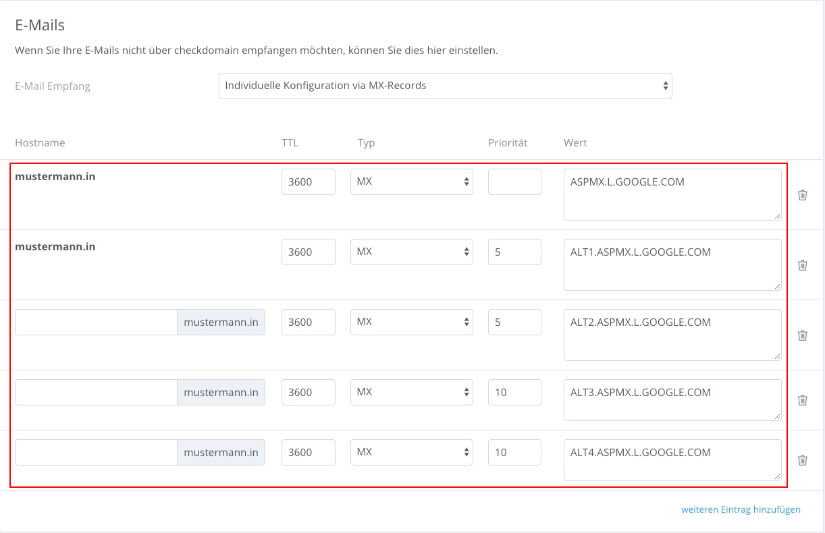
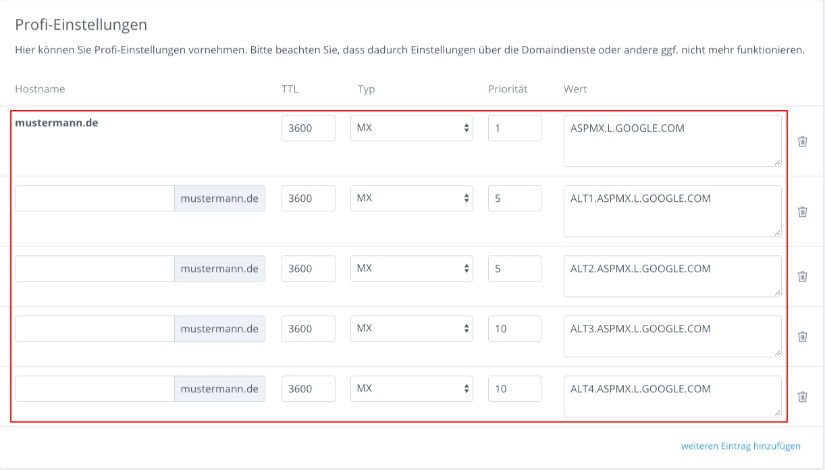
Tragen Sie unter den Profi-Einstellungen die MX-Einträge von Google Mail ein.
Priorität
MX-Server
1
ASPMX.L.GOOGLE.COM
5
ALT1.ASPMX.L.GOOGLE.COM
5
ALT2.ASPMX.L.GOOGLE.COM
10
ALT3.ASPMX.L.GOOGLE.COM
10
ALT4.ASPMX.L.GOOGLE.COM
Weitere Informationen zur Einrichtung der E-Mail-Zustellung finden Sie bei Google: