In dieser Anleitung erfahren Sie, wie Sie phpBB manuell auf Ihrem Webhosting-Paket installieren.
phpBB ist eine Foren-Software, mit der Sie ein eigenes Forum auf Ihrer Website betreiben können.
Hinweis: Die Screenshots in dieser Anleitung können je nach verwendeter phpBB-Version abweichen. Das grundsätzliche Vorgehen bleibt jedoch gleich.
Wichtig: Prüfen Sie vor der Installation die aktuellen Systemanforderungen von phpBB und die PHP-Einstellungen Ihres Webhosting-Pakets. Veraltete Einstellungen wie Safe Mode sind für aktuelle PHP-Versionen nicht mehr relevant.
1. phpBB herunterladen
Laden Sie phpBB von der Website des Anbieters herunter: phpBB herunterladen.
Entpacken Sie die heruntergeladene Datei auf Ihrem Computer.
Merken Sie sich den Speicherort des entpackten phpBB-Verzeichnisses.
2. Dateien per FTP hochladen
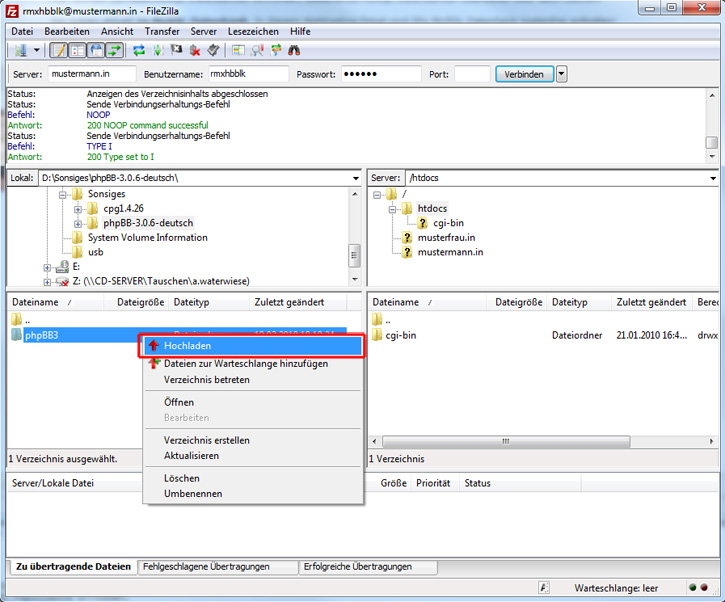
Öffnen Sie ein FTP-Programm, zum Beispiel FileZilla.
Verbinden Sie sich mit Ihren FTP-Zugangsdaten mit Ihrem Webhosting-Paket.
Öffnen Sie auf Ihrem Computer das entpackte phpBB-Verzeichnis.
Markieren Sie den phpBB-Ordner bzw. die enthaltenen Dateien und Ordner.
Laden Sie diese in das gewünschte Zielverzeichnis Ihres Webhosting-Pakets hoch. Im Regelfall ist dies /htdocs.
Warten Sie, bis der Upload vollständig abgeschlossen ist.
3. Dateiberechtigungen prüfen
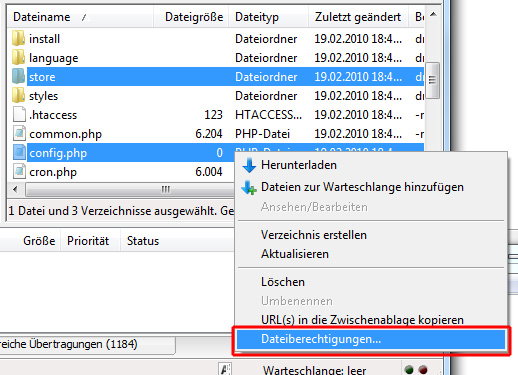
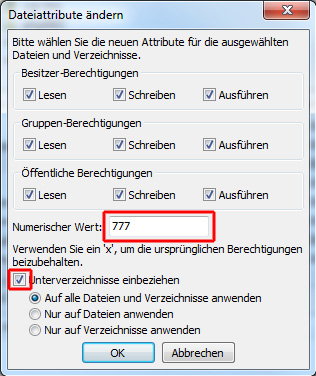
Prüfen Sie vor der Installation, ob phpBB die benötigten Verzeichnisse und Dateien beschreiben kann.
Relevant können je nach phpBB-Version unter anderem folgende Verzeichnisse und Dateien sein:
cache
files
store
images/avatars/upload
config.php
Wichtig: Setzen Sie Dateiberechtigungen nur so weit wie erforderlich. Zu weit geöffnete Berechtigungen können ein Sicherheitsrisiko darstellen. Prüfen Sie nach der Installation, ob Berechtigungen wieder eingeschränkt werden können.
4. MySQL-Datenbank anlegen
Legen Sie eine MySQL-Datenbank für phpBB an und notieren Sie sich die Zugangsdaten.
Wenn Sie den Ordner phpBB3 direkt in /htdocs hochgeladen haben, verwenden Sie zum Beispiel folgende Adresse:
https://ihre-domain.de/phpBB3/
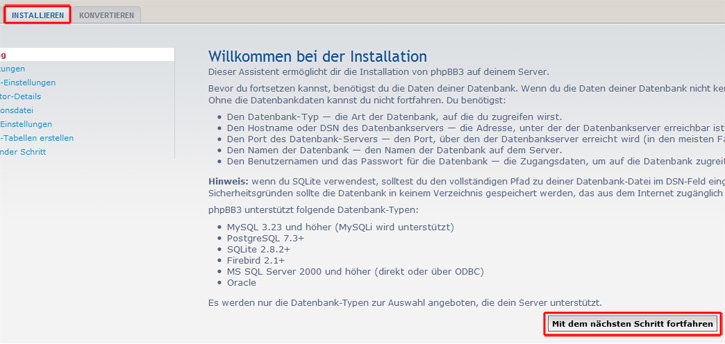
Öffnen Sie den Bereich Installieren.
Fahren Sie mit dem nächsten Schritt fort.
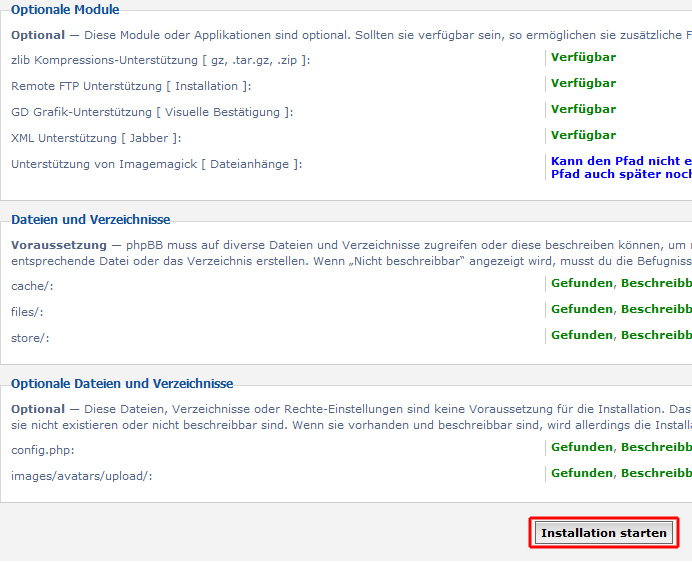
Prüfen Sie die angezeigten Voraussetzungen.
Starten Sie anschließend die Installation.
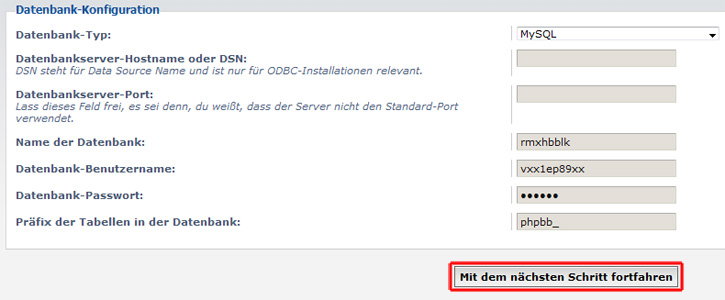
6. Datenbankdaten eintragen
Wählen Sie den passenden Datenbanktyp aus, zum Beispiel MySQL oder MariaDB.
Tragen Sie die Zugangsdaten Ihrer zuvor angelegten MySQL-Datenbank ein.
Klicken Sie auf Mit dem nächsten Schritt fortfahren.
Verwenden Sie dabei Ihre eigenen Datenbankdaten, nicht die Daten aus dem Screenshot.
Wenn Sie die Datenbank bei checkdomain angelegt haben, lautet der Datenbankserver in der Regel localhost. Datenbankname, Benutzername und Passwort sind individuell.
7. Datenbankverbindung prüfen
phpBB prüft nun die Verbindung zur Datenbank. Wenn eine Fehlermeldung angezeigt wird, prüfen Sie die eingegebenen Datenbankdaten.
Prüfen Sie, ob die Datenbankverbindung erfolgreich hergestellt wurde.
Klicken Sie anschließend auf Mit dem nächsten Schritt fortfahren.
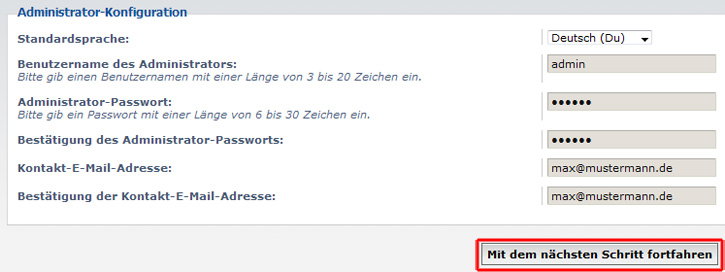
8. Administrator anlegen
Legen Sie einen Benutzernamen für den Administrationsbereich fest.
Legen Sie ein sicheres Passwort fest.
Tragen Sie Ihre E-Mail-Adresse ein.
Klicken Sie auf Mit dem nächsten Schritt fortfahren.
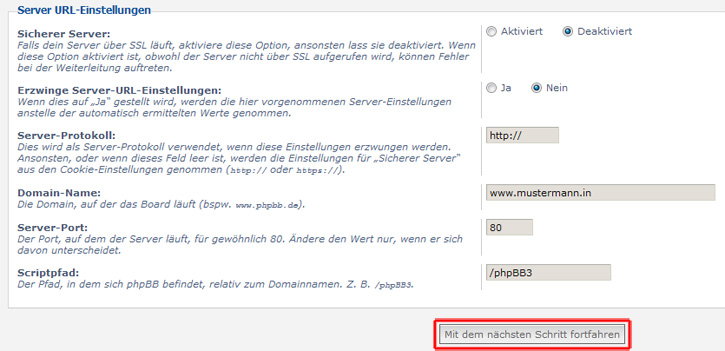
9. phpBB konfigurieren
phpBB prüft nun die Administrationsdaten und schreibt die Konfigurationsdatei.
Prüfen Sie die angezeigten Meldungen.
Fahren Sie mit dem nächsten Schritt fort.
Passen Sie bei Bedarf weitere Einstellungen an.
Fahren Sie anschließend erneut mit dem nächsten Schritt fort.
10. Installation abschließen
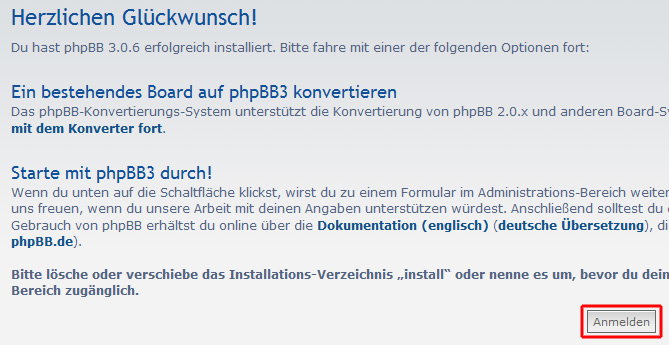
Nach Abschluss der Installation wird die Anmeldung angezeigt.
Klicken Sie auf Anmelden.
Melden Sie sich mit dem Administrationskonto an, das Sie während der Installation angelegt haben.
Nehmen Sie anschließend die weiteren Einstellungen in phpBB vor.