In dieser Anleitung erfahren Sie, wie Sie ein SSL-Zertifikat in Plesk 10 oder Plesk 18 installieren.
Hinweis: Je nach Plesk-Version oder Spracheinstellung können
einzelne Menüpunkte leicht anders heißen.
Videoanleitung
Die Installation wird zusätzlich in diesem Video gezeigt:
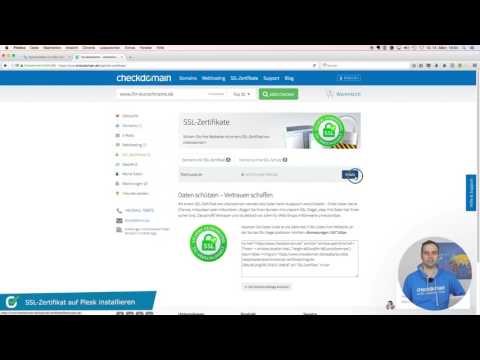
Mit dem Abspielen akzeptierst du die
Datenschutzhinweise von Youtube
1. In Plesk anmelden
- Melden Sie sich in Ihrem Plesk Control Panel an.
- Wählen Sie im linken Menü Domains aus.
- Klicken Sie auf den Domainnamen, für den das SSL-Zertifikat installiert werden soll.
- Öffnen Sie den Bereich SSL Certificates.
- Klicken Sie auf Add SSL Certificate.
2. Zertifikatsdateien hochladen
Laden Sie im Bereich Upload the certificate files die benötigten Zertifikatsdateien hoch.
Benötigt werden:
-
Private key: server.key
-
Certificate (*.crt): deinedomain.crt
-
CA certificate (*-ca.crt): deinedomain.ca-bundle
- Wählen Sie die entsprechenden Dateien auf Ihrem Computer aus.
- Klicken Sie auf Upload Certificate, um das Zertifikat hochzuladen.
3. Zertifikat für die Domain aktivieren
- Öffnen Sie die Hosting-Einstellungen der Domain über Home > Domains > Hosting Settings.
- Aktivieren Sie im Bereich Security die Option SSL-Support.
- Wählen Sie im Pulldown-Menü das zuvor hochgeladene SSL-Zertifikat aus.
- Klicken Sie auf Apply, um die Einstellung zu speichern.
Das SSL-Zertifikat ist anschließend für die ausgewählte Domain aktiv.

