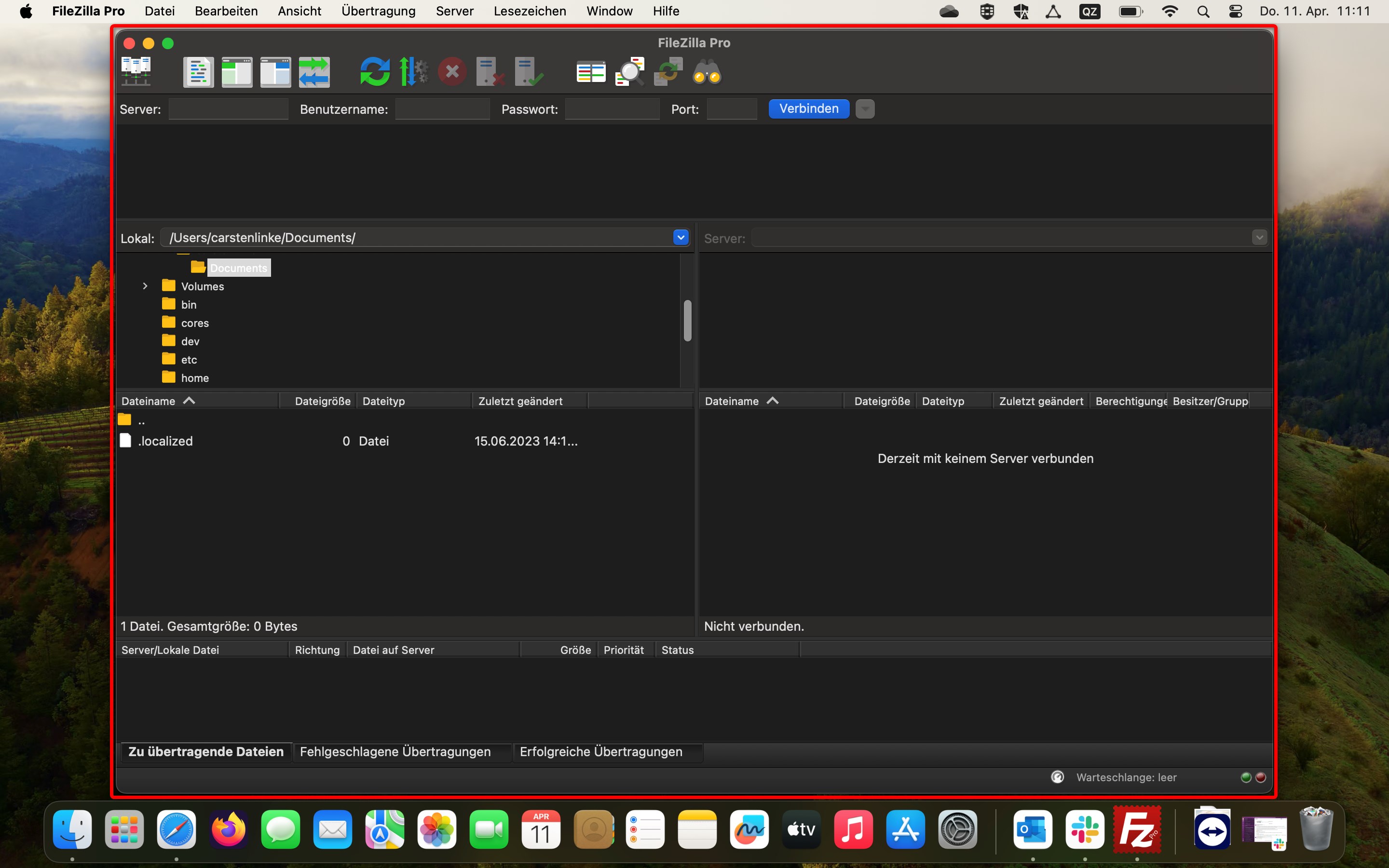
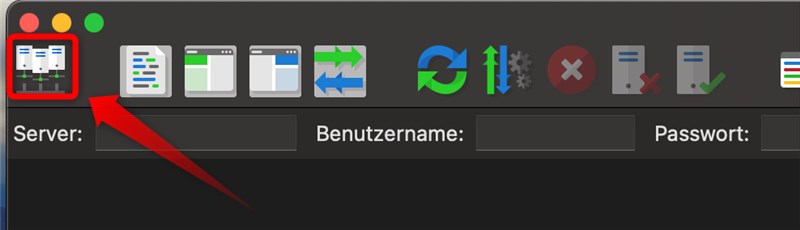
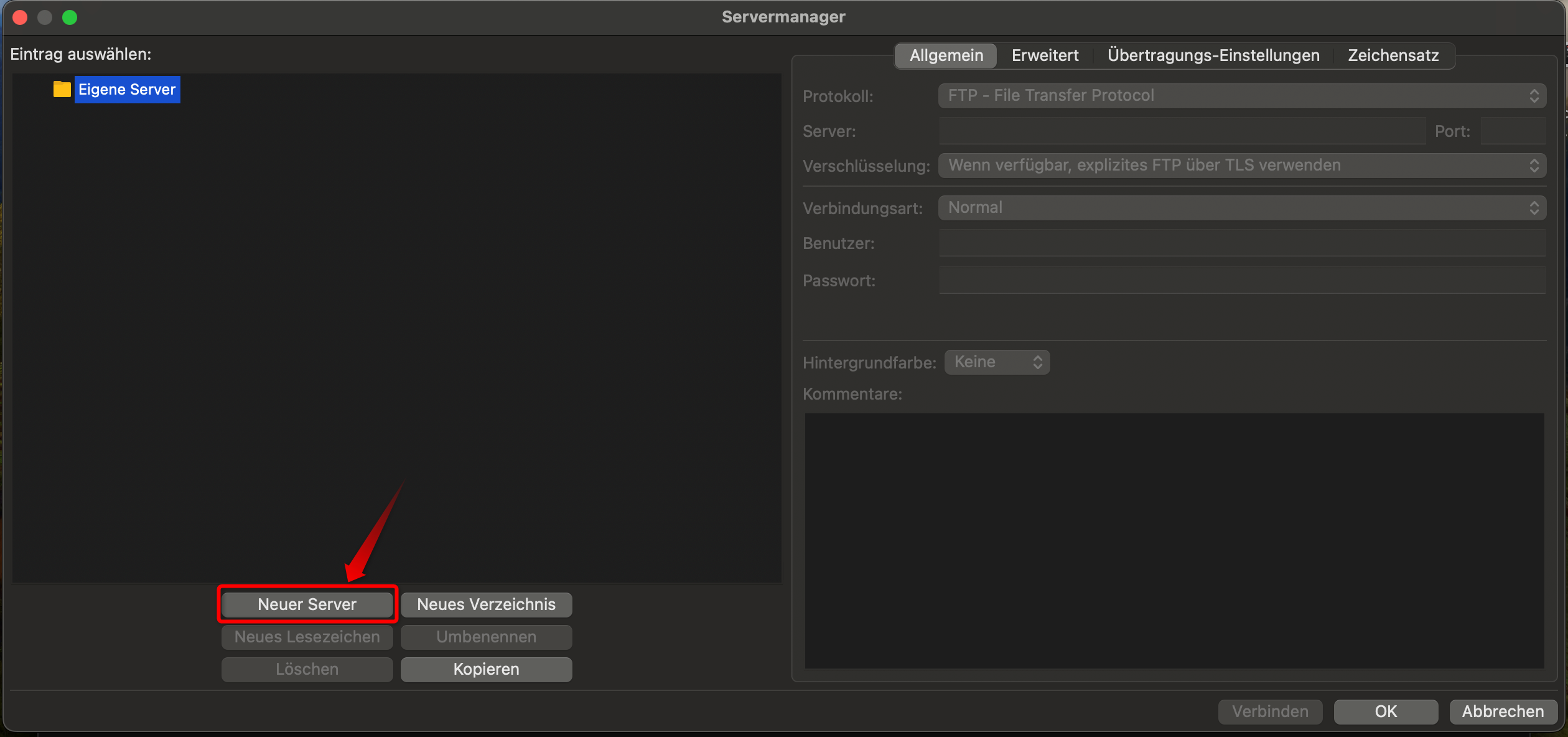
FileZilla ist ein FTP-Programm, mit dem Sie Dateien zwischen Ihrem Mac und Ihrem Webhosting-Paket übertragen können. In dieser Anleitung erfahren Sie, wie Sie FileZilla für Mac einrichten und eine Verbindung zu Ihrem FTP-Server herstellen.
Für die Nutzung benötigen Sie ein Webhosting-Paket und die passenden FTP-Zugangsdaten.
Hinweis: Die Screenshots in dieser Anleitung können aus
einer älteren FileZilla-Version stammen. Das grundsätzliche Vorgehen ist
weiterhin gleich, einzelne Menüs und Darstellungen können je nach Version
jedoch anders aussehen.
Videoanleitung
Die Nutzung von FileZilla wird zusätzlich in diesem Video erklärt:
FileZilla versucht in aktuellen Versionen häufig automatisch, eine verschlüsselte Verbindung über FTPS herzustellen.
Wenn für Ihren Tarif ein SSH- beziehungsweise SFTP-Zugang verfügbar ist, können Sie alternativ SFTP als Verbindungsart verwenden.
Hinweis: FTP, FTPS und SFTP sind unterschiedliche
Verbindungsarten. Verwenden Sie die Verbindungsart, die zu Ihren
Zugangsdaten und Ihrem gebuchten Tarif passt.
6. Verbindung herstellen
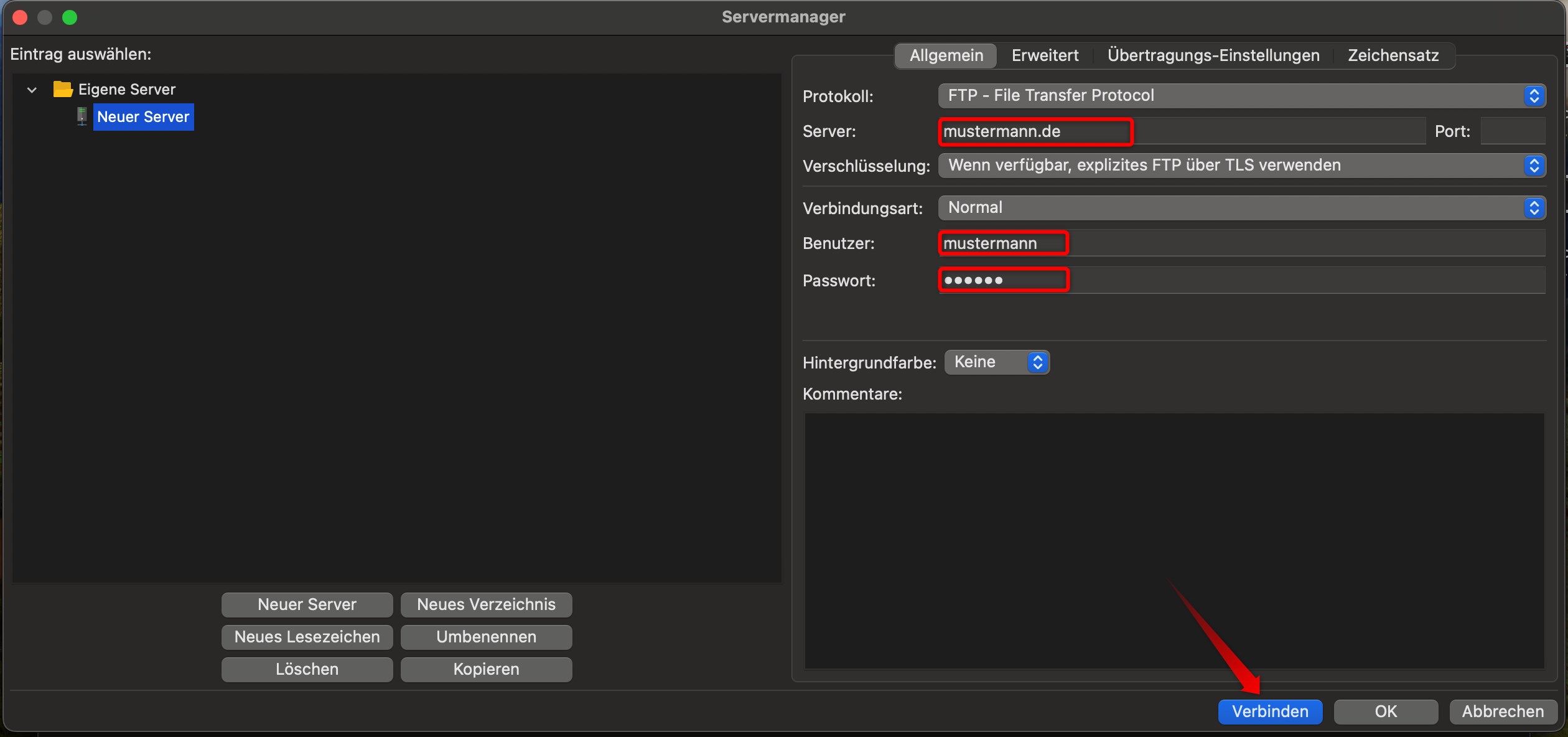
Prüfen Sie Ihre Eingaben.
Klicken Sie auf Verbinden, um die Verbindung zu Ihrem Webhosting-Paket herzustellen.
7. FileZilla nutzen
Nach erfolgreicher Verbindung können Sie Dateien zwischen Ihrem Mac und Ihrem Webhosting-Paket übertragen.