FileZilla für Mac Nutzung

Mit FileZilla können Sie Dateien von Ihrem Mac auf Ihr Webhosting-Paket übertragen. So laden Sie zum Beispiel die Dateien Ihrer Website auf den Server, damit diese über Ihre Domain erreichbar sind.

Falls Sie FileZilla noch nicht installiert oder eingerichtet haben, finden Sie hier die passenden Anleitungen:

Hinweis: Die Screenshots in dieser Anleitung stammen aus einer älteren FileZilla-Version. Das grundsätzliche Vorgehen ist weiterhin gleich, einzelne Menüs und Darstellungen können je nach Version jedoch anders aussehen.

Videoanleitung

Die Nutzung von FileZilla wird zusätzlich in diesem Video erklärt:

video placeholder
Mit dem Abspielen akzeptierst du die  Datenschutzhinweise von Youtube

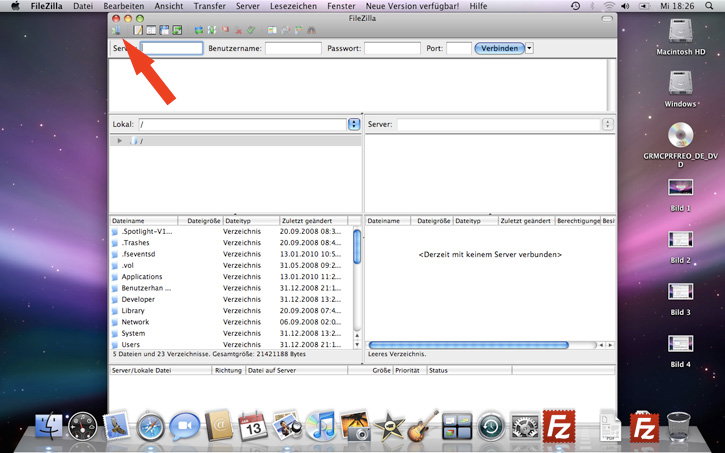
1. FileZilla starten

  1. Öffnen Sie FileZilla auf Ihrem Mac.
  2. Nach dem Start sehen Sie die Hauptansicht von FileZilla.

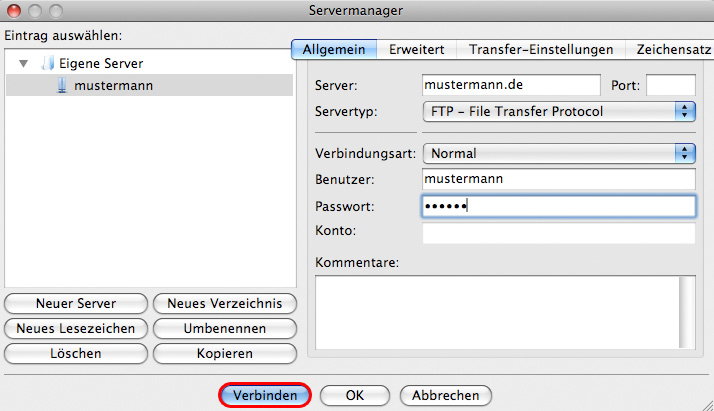
2. Servermanager öffnen

  1. Klicken Sie auf Servermanager.
  2. Wählen Sie den zuvor eingerichteten FTP-Zugang aus.

3. Verbindung herstellen

  1. Klicken Sie auf Verbinden, um eine Verbindung zu Ihrem Webhosting-Paket herzustellen.

4. FileZilla-Ansicht verstehen

Nach dem Verbindungsaufbau sehen Sie in FileZilla zwei wichtige Bereiche:

  • Links: Dateien und Ordner auf Ihrem Mac.
  • Rechts: Dateien und Ordner auf Ihrem Webhosting-Paket.

Wählen Sie links den Ordner auf Ihrem Mac aus, in dem sich die Dateien Ihrer Website befinden.

Öffnen Sie rechts auf dem Server das Verzeichnis, in das die Website-Dateien hochgeladen werden sollen. In vielen Fällen ist dies das Verzeichnis /htdocs.
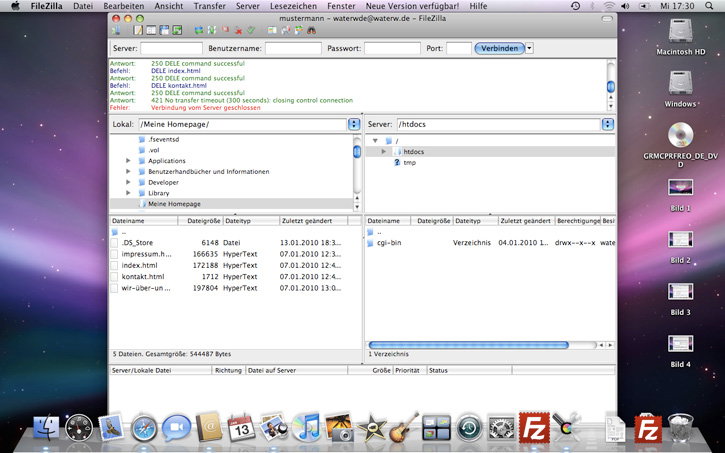
Hinweis: Achten Sie darauf, die Website-Dateien in das richtige Zielverzeichnis hochzuladen. Wenn die Dateien im falschen Ordner liegen, wird die Website beim Aufruf der Domain nicht angezeigt.

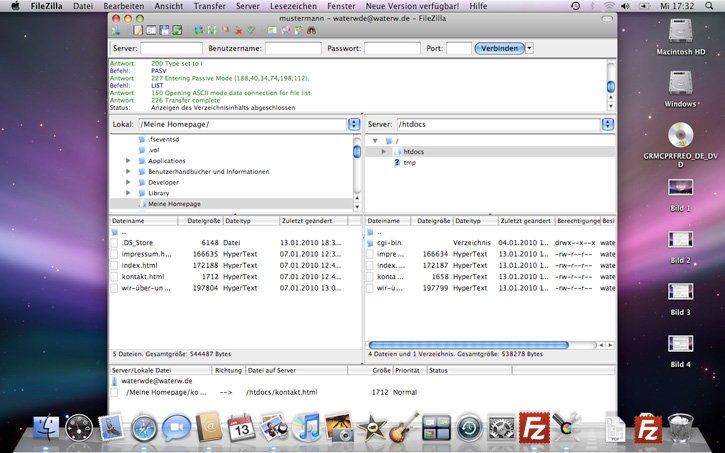
5. Dateien hochladen

  1. Markieren Sie links auf Ihrem Mac die Dateien und Ordner Ihrer Website.
  2. Ziehen Sie die markierten Dateien mit der Maus in den rechten Bereich auf den Server.
  3. Warten Sie, bis die Übertragung abgeschlossen ist.

Sie können einzelne Dateien hochladen oder mehrere Dateien und Ordner auf einmal markieren und übertragen.

6. Übertragung prüfen

Nach dem Hochladen sollten die übertragenen Dateien im rechten Bereich von FileZilla im Zielverzeichnis sichtbar sein.
7. Startdatei prüfen

Damit Ihre Website beim Aufruf der Domain angezeigt wird, muss im Zielverzeichnis eine gültige Startdatei vorhanden sein.

Übliche Startdateien sind:

  • index.html
  • index.htm
  • index.php

Wenn die Dateien korrekt hochgeladen wurden und eine passende Startdatei vorhanden ist, können Sie Ihre Website über die Domain im Browser aufrufen.