In dieser Anleitung erfahren Sie, wie Sie im Servermanager eine neue Hosting-Konfiguration anlegen. Mit Hosting-Konfigurationen können Sie eigene Webhosting -Pakete für Ihre Projekte vorbereiten und anschließend zuweisen.
1. Kundenbereich öffnen
Öffnen Sie die checkdomain-Startseite unter www.checkdomain.de .
Klicken Sie rechts oben auf Mein Login .
Wählen Sie Kundenbereich aus und melden Sie sich an.
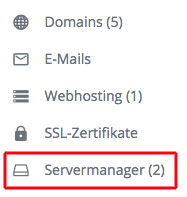
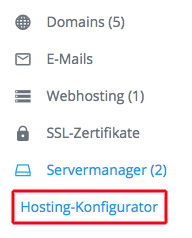
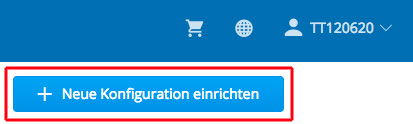
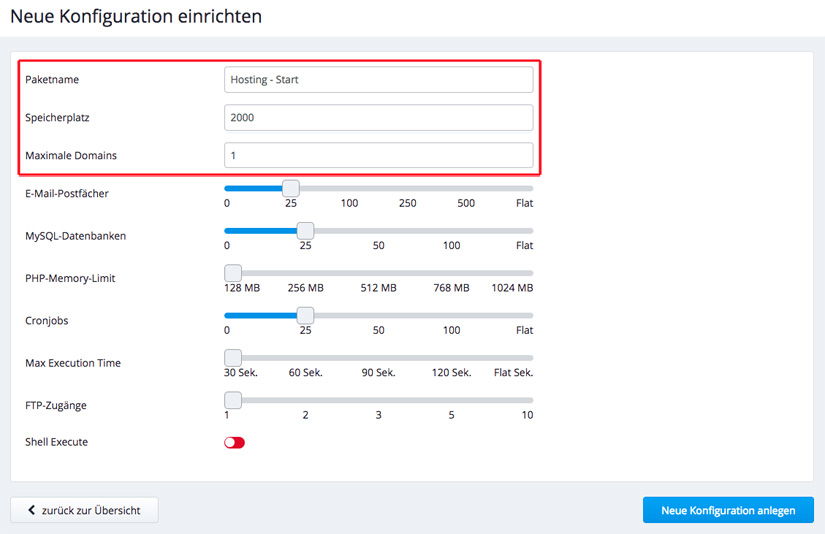
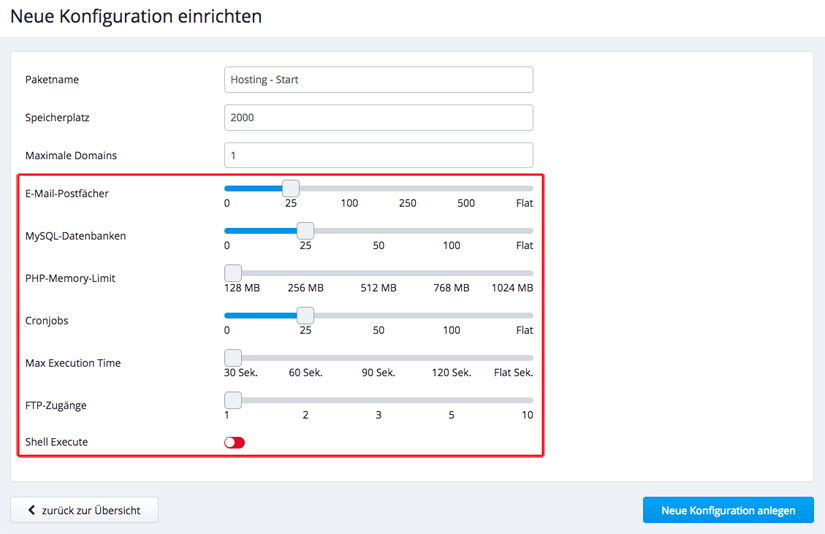
2. Servermanager öffnen Klicken Sie in der linken Navigation auf Servermanager . Wählen Sie anschließend Hosting-Konfigurator aus. 3. Neue Konfiguration starten Klicken Sie oben rechts auf Neue Konfiguration einrichten . 4. Grunddaten eintragen Tragen Sie in der Konfigurationsmaske die gewünschten Grunddaten für die neue Hosting-Konfiguration ein.
Dazu gehören:
Name: Name der Hosting-Konfiguration
Speicherplatz: verfügbarer Speicherplatz in MB
Domains maximal: maximale Anzahl der Domains, die im Paket genutzt werden können
5. Paketeigenschaften festlegen Über die Schieberegler können Sie weitere Eigenschaften der Hosting-Konfiguration festlegen.
Folgende Eigenschaften können je nach Konfiguration festgelegt werden:
E-Mail-Postfächer: Anzahl der verfügbaren E-Mail-Postfächer.
MySQL -Datenbanken:
PHP -Memory-Limit:
Cronjobs :
Max Execution Time: maximale Ausführungszeit eines Skripts, bevor dieses gestoppt wird.
FTP -Zugänge:
Shell Execute: direkter Pfadzugriff auf den Server, der zum Beispiel für bestimmte Anwendungen benötigt werden kann.
6. Konfiguration anlegen
Prüfen Sie Ihre Angaben.
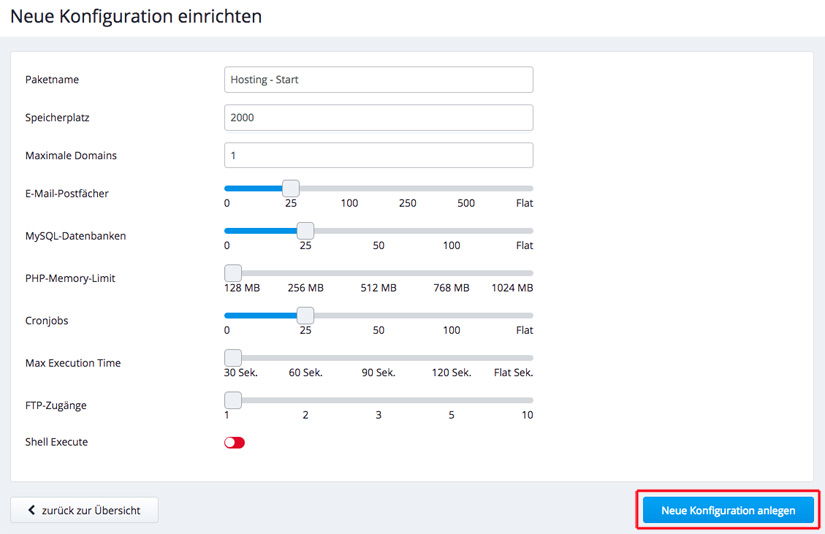
Klicken Sie auf Neue Konfiguration anlegen .
Die Hosting-Konfiguration ist anschließend angelegt und kann über den Servermanager Ihren Projekten zugeordnet werden.