In dieser Anleitung erfahren Sie, wie Sie TYPO3 manuell auf Ihrem Webhosting-Paket installieren.
TYPO3 ist ein Content-Management-System, mit dem Sie Websites erstellen und verwalten können.
Hinweis: Die Screenshots in dieser Anleitung können je nach verwendeter TYPO3-Version abweichen. Das grundsätzliche Vorgehen bleibt jedoch gleich.
Wichtig: Prüfen Sie vor der Installation die aktuellen Systemanforderungen von TYPO3 und vergleichen Sie diese mit den Einstellungen Ihres Webhosting-Pakets. Die benötigte PHP-Version und weitere Anforderungen hängen von der verwendeten TYPO3-Version ab.
1. TYPO3 herunterladen
Laden Sie TYPO3 von der Website des Anbieters herunter: TYPO3 herunterladen.
Entpacken Sie die heruntergeladene Datei auf Ihrem Computer.
Merken Sie sich den Speicherort des entpackten TYPO3-Verzeichnisses.
2. Dateien per FTP hochladen
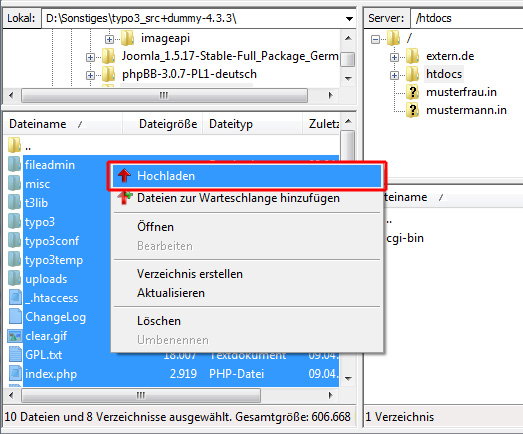
Öffnen Sie ein FTP-Programm, zum Beispiel FileZilla.
Verbinden Sie sich mit Ihren FTP-Zugangsdaten mit Ihrem Webhosting-Paket.
Öffnen Sie auf Ihrem Computer das entpackte TYPO3-Verzeichnis.
Markieren Sie die Dateien und Ordner von TYPO3.
Laden Sie diese in das gewünschte Zielverzeichnis Ihres Webhosting-Pakets hoch. Im Regelfall ist dies /htdocs.
Warten Sie, bis der Upload vollständig abgeschlossen ist.
3. MySQL-Datenbank anlegen
Legen Sie eine MySQL-Datenbank für TYPO3 an und notieren Sie sich die Zugangsdaten.
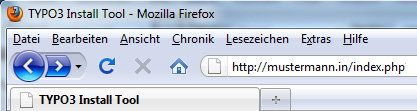
Wenn TYPO3 direkt im Hauptverzeichnis installiert wurde, können Sie die Installation zum Beispiel über folgende Adresse starten:
https://ihre-domain.de/index.php
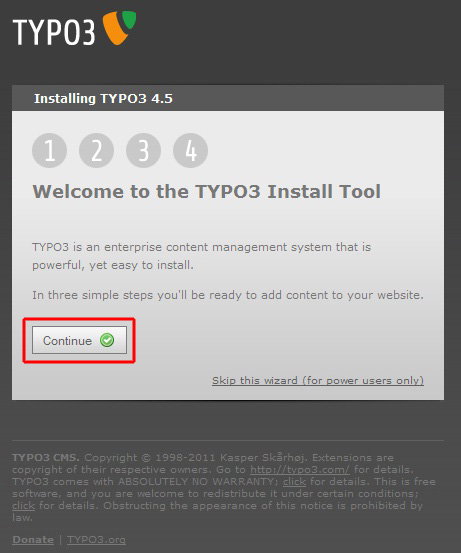
Der Installationsassistent von TYPO3 wird geöffnet, wenn die Dateien korrekt hochgeladen wurden.
5. Installation fortsetzen
Klicken Sie im Installationsassistenten auf Continue.
Folgen Sie den weiteren Schritten des Installationsassistenten.
6. Datenbankzugang eintragen
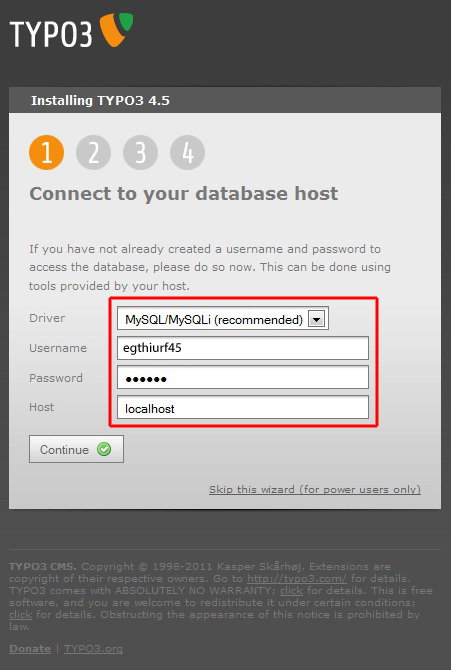
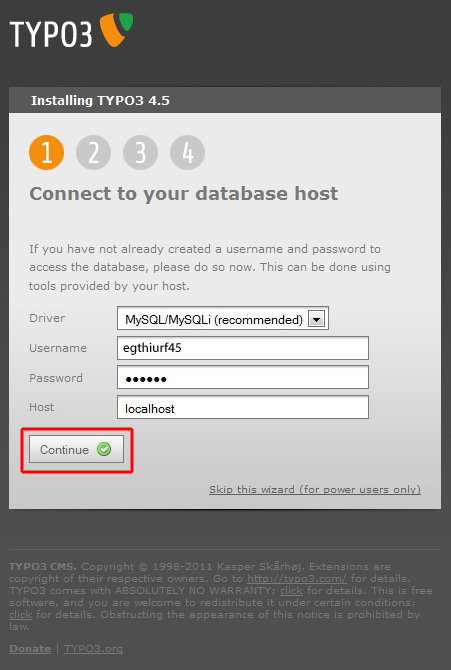
Tragen Sie bei Username den Datenbank-Benutzernamen ein.
Tragen Sie bei Password das Datenbank-Passwort ein.
Wählen Sie als Datenbanktreiber MySQL oder den passenden MySQL-kompatiblen Treiber aus.
Tragen Sie als Host localhost ein, wenn Sie die Datenbank bei checkdomain angelegt haben.
Klicken Sie anschließend auf Continue.
7. Datenbank auswählen
Wählen Sie im Auswahlmenü die Datenbank aus, die Sie zuvor angelegt haben.
Klicken Sie auf Continue, um fortzufahren.
8. Installationsart auswählen
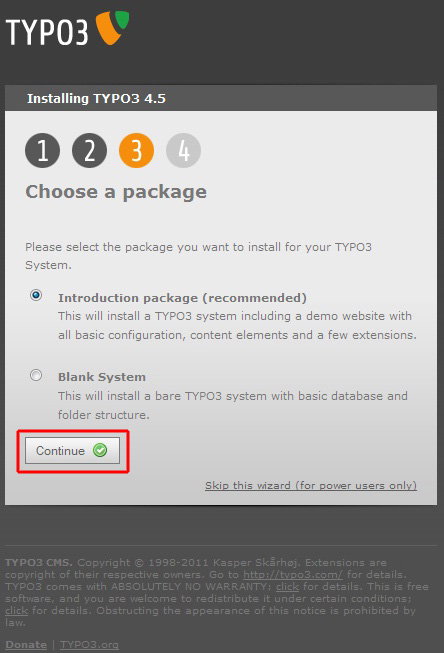
Im nächsten Schritt können Sie je nach TYPO3-Version auswählen, ob eine leere Installation oder eine Beispielinstallation eingerichtet werden soll.
Wählen Sie die gewünschte Installationsart aus.
Klicken Sie auf Continue.
Warten Sie, bis der nächste Schritt angezeigt wird.
9. Administrationszugang einrichten
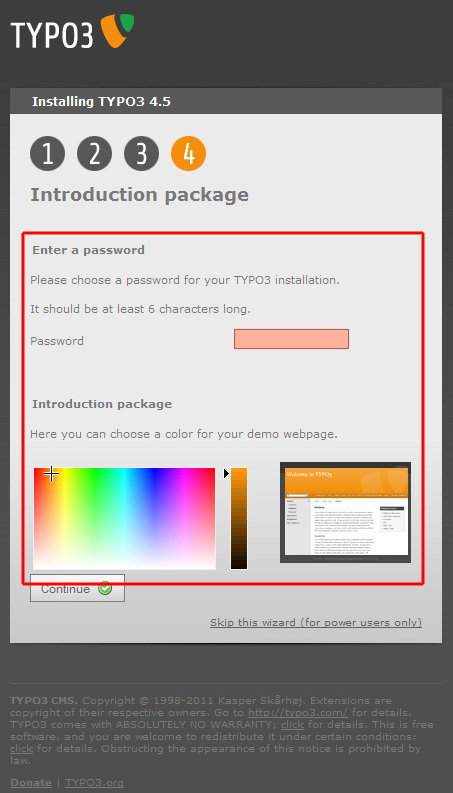
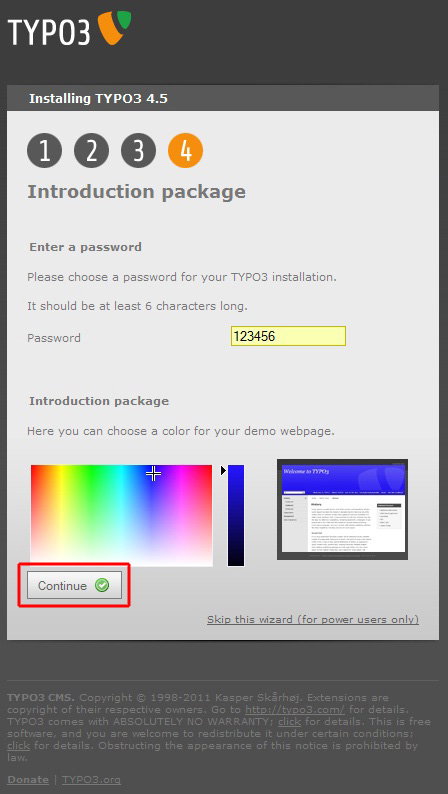
Legen Sie die Zugangsdaten für den TYPO3-Administrationsbereich fest.
Nehmen Sie die weiteren Einstellungen vor, die der Installationsassistent abfragt.
Klicken Sie auf Continue, um die Installation abzuschließen.
10. Installation abschließen
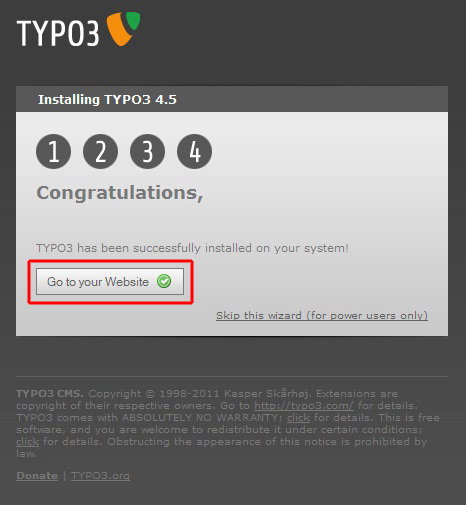
Die TYPO3-Installation ist nun abgeschlossen. Sie können anschließend den Administrationsbereich öffnen und TYPO3 weiter einrichten.
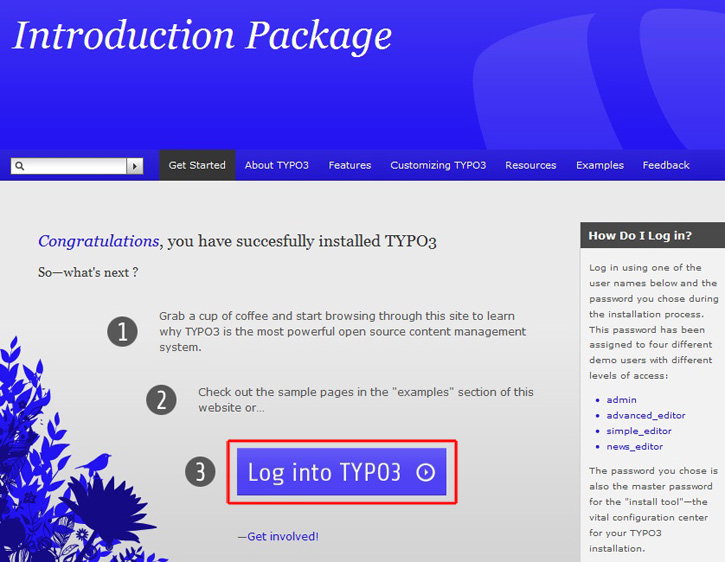
Klicken Sie auf Log into TYPO3.
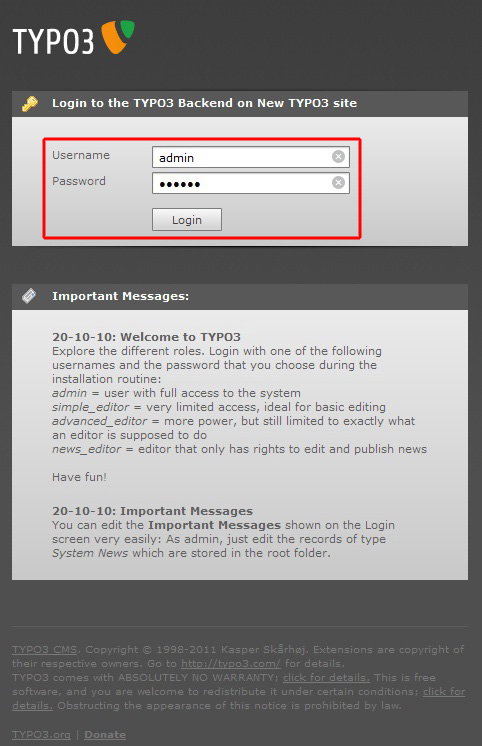
Melden Sie sich mit den Zugangsdaten an, die Sie während der Installation festgelegt haben.
Hinweis: Funktionen, die serverseitige Shell-Befehle wie exec() benötigen, können je nach Webhosting-Umgebung eingeschränkt oder nicht verfügbar sein. Prüfen Sie dies vor der Nutzung von Erweiterungen, die solche Funktionen voraussetzen.