Öffnen Sie Ihren Homepage Baukasten im checkdomain Kundenbereich.
Klicken Sie im Dashboard auf Website bearbeiten, um den Homepage Baukasten Editor zu öffnen.
Öffnen Sie die Seite oder den Bereich Ihrer Website, in dem Sie das Pinterest-Widget hinzufügen möchten.
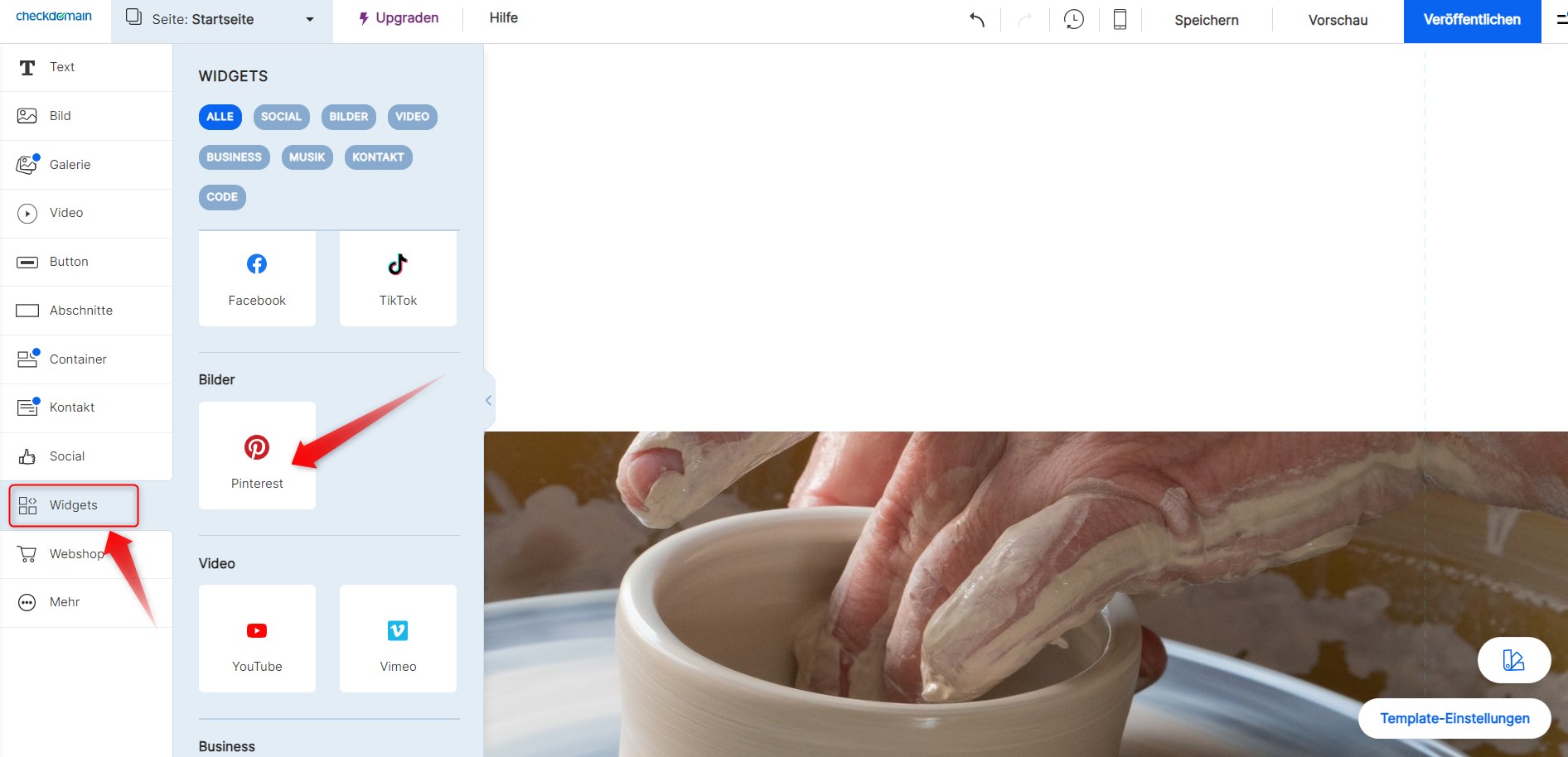
Klicken Sie im Menü auf der linken Seite auf Widgets.
Wählen Sie unter Bilder das Widget Pinterest aus.
2. Pin, Board oder Profil hinzufügen
Öffnen Sie Pinterest und suchen Sie den Pin, das Board oder das Profil, das Sie zu Ihrer Website hinzufügen möchten.
Öffnen Sie den gewünschten Inhalt und kopieren Sie die URL aus der Adresszeile Ihres Browsers.
Wechseln Sie zurück in den Homepage Baukasten.
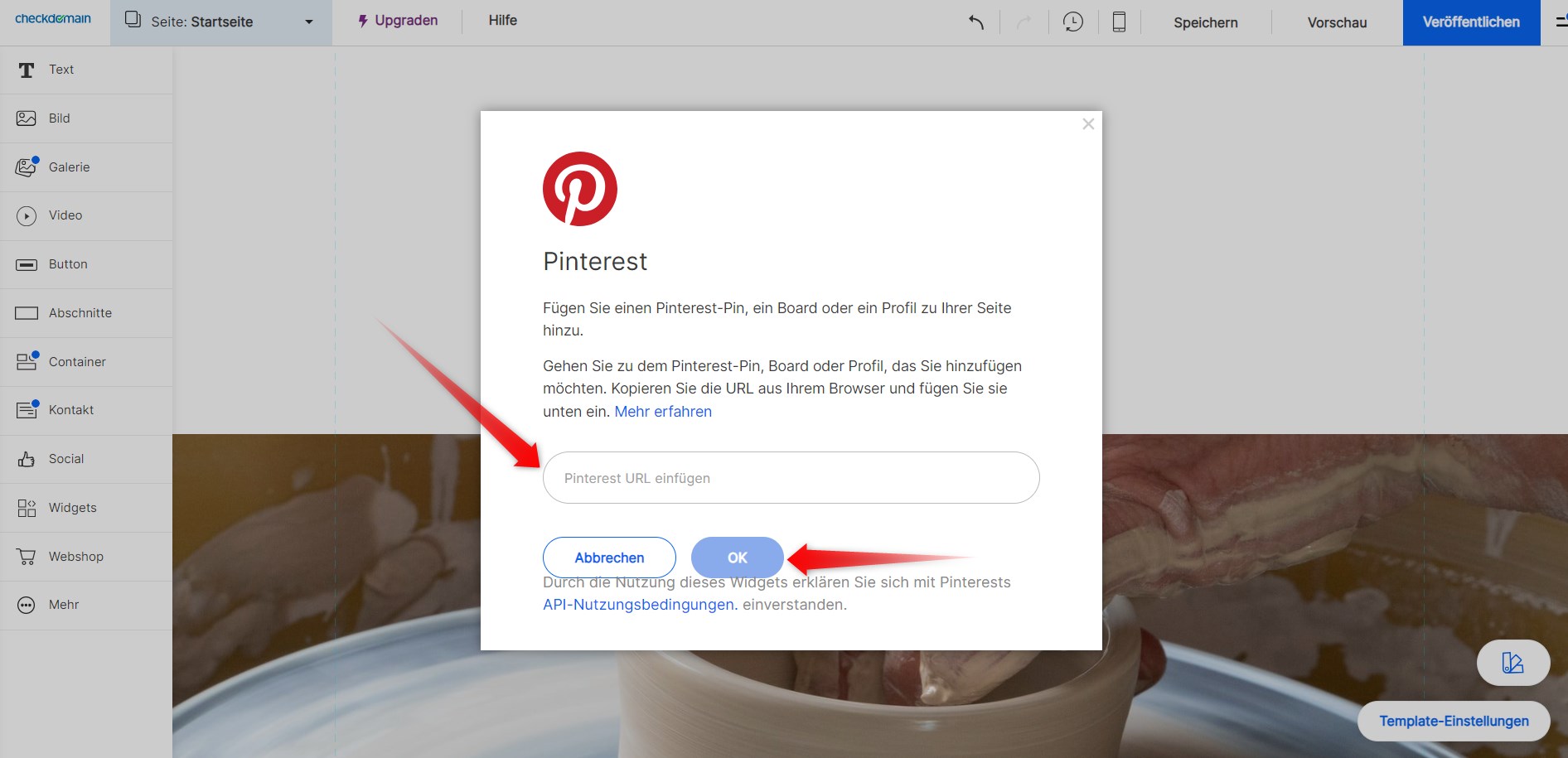
Fügen Sie die kopierte URL in das Pinterest-Pop-up-Fenster ein.
Klicken Sie auf OK, um den Inhalt zu Ihrer Website hinzuzufügen.
3. Pinterest-Widget Einstellungen bearbeiten
Sobald Sie das Widget eingefügt haben, können Sie die Einstellungen bearbeiten. Wählen Sie dazu die Komponente aus und verwenden Sie die Registerkarten oberhalb des Widgets.
Einstellungen: Hier können Sie die Maße der Komponente ändern. Sie können die Größe entweder über die Textfelder eintragen oder die Ränder des Widgets ziehen.
Pin ändern: Über diese Option können Sie einen anderen Pinterest-Pin hinzufügen.
Board ändern: Über diese Option können Sie ein anderes Pinterest-Board hinzufügen.
Benutzer ändern: Über diese Option können Sie ein anderes Pinterest-Profil hinzufügen.
Speichern und veröffentlichen Sie Ihre Website anschließend, damit die Änderungen auf Ihrer Live-Website sichtbar werden.