

In diesem Artikel erfahren Sie, wie Sie im Homepage Baukasten ein Consent Management Tool beziehungsweise Cookie Banner einbinden.
Dafür steht Ihnen im Homepage Baukasten die App Termly zur Verfügung.
Unter Installierte Apps und/oder Privacy & Compliance wird Ihnen die App Termly angezeigt.
Klicken Sie in Termly auf die Upgrade-Option, um die Pro-Version zu aktivieren.
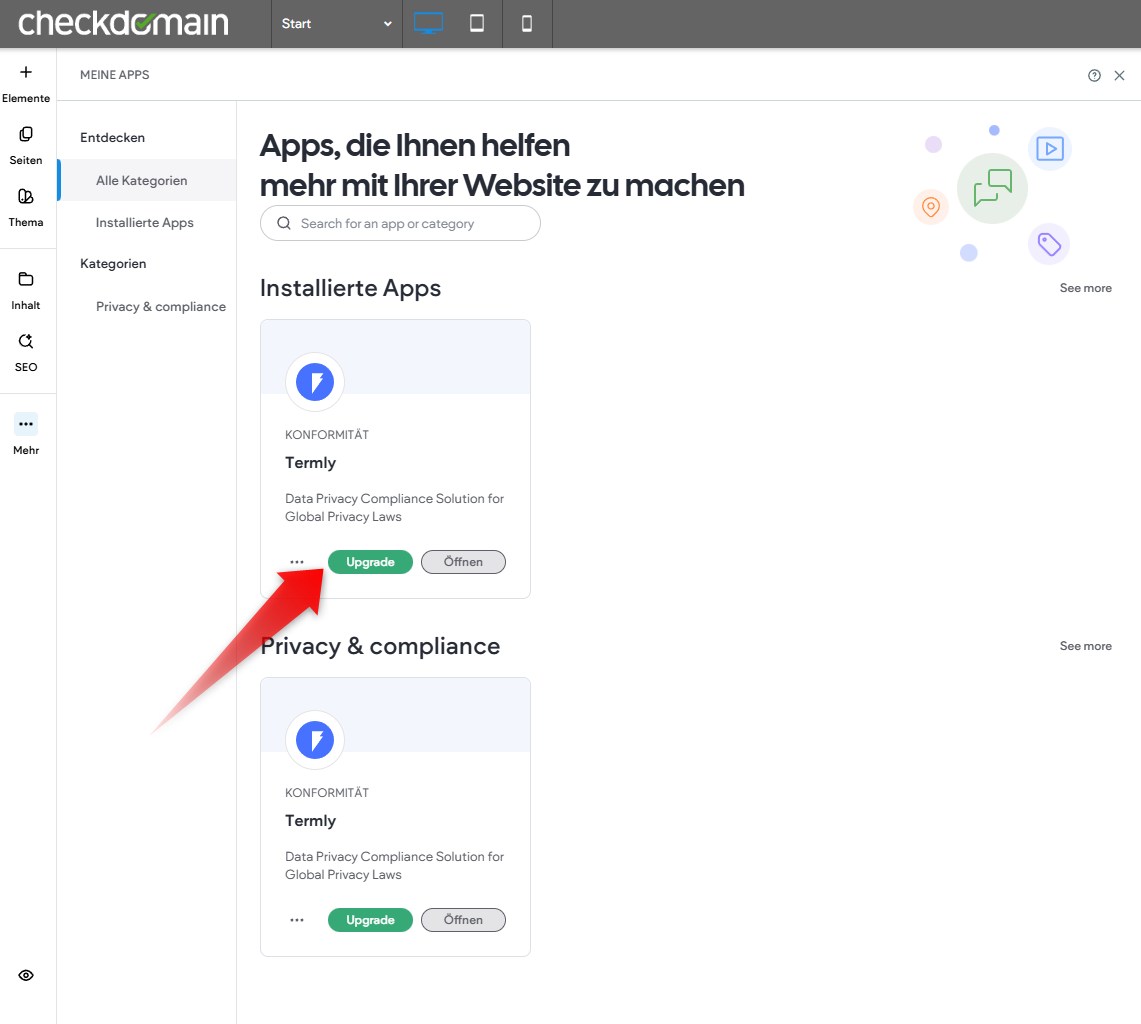
Bestätigen Sie das Upgrade im nachfolgenden Dialog.
Nach der Aktivierung können Sie das Cookie Banner nach Ihren Vorstellungen einrichten.
Wir empfehlen, dafür den Wizard von Termly zu verwenden. Diesen finden Sie unten rechts unter Compliance Checklist. Arbeiten Sie die dort angezeigte Checkliste Schritt für Schritt ab.
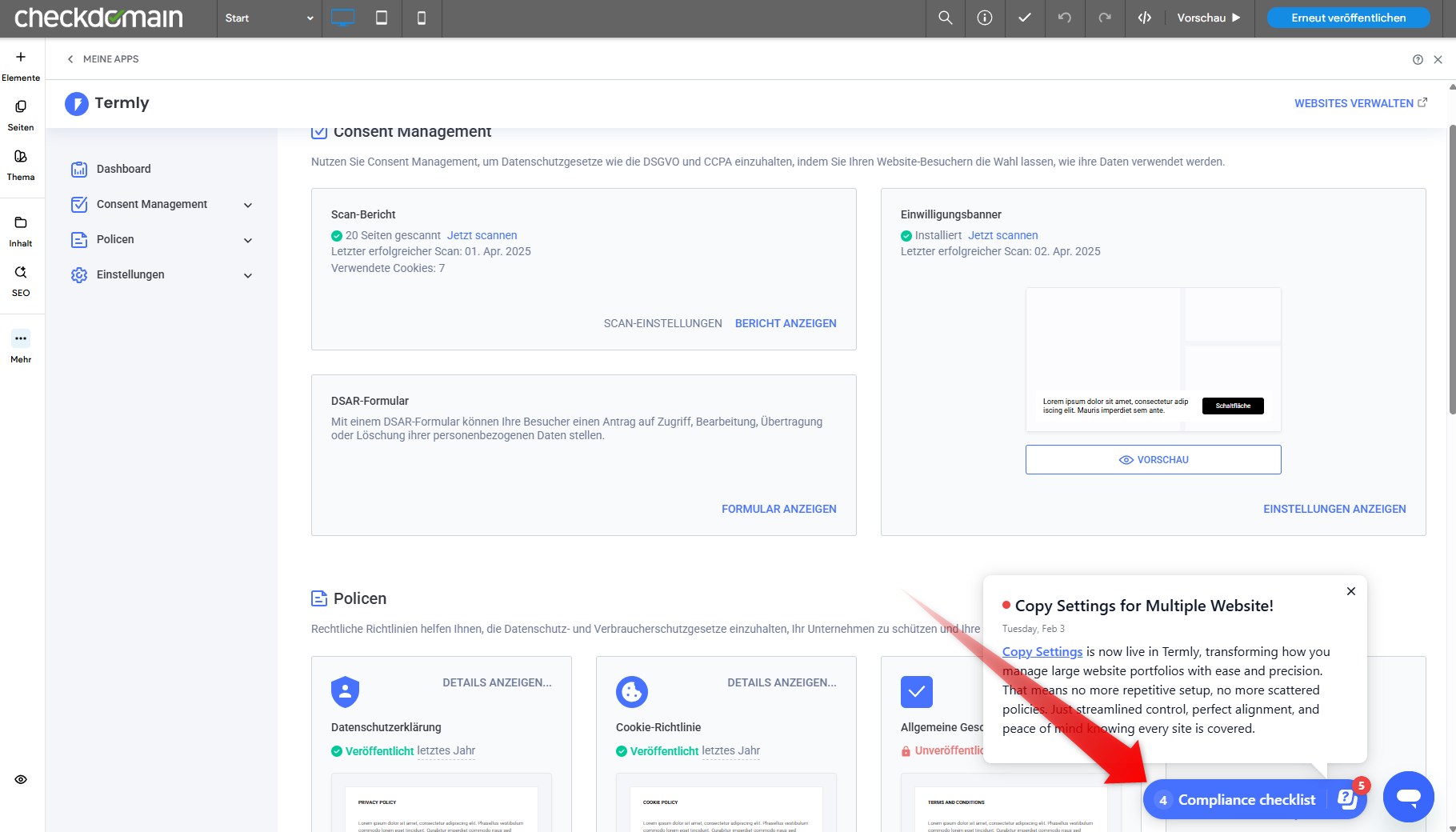
Im Menü unter Einstellungen finden Sie zusätzlich eine umfangreiche Hilfeseite von Termly.